

キャプション
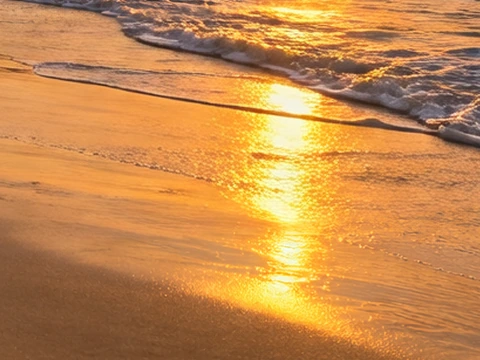
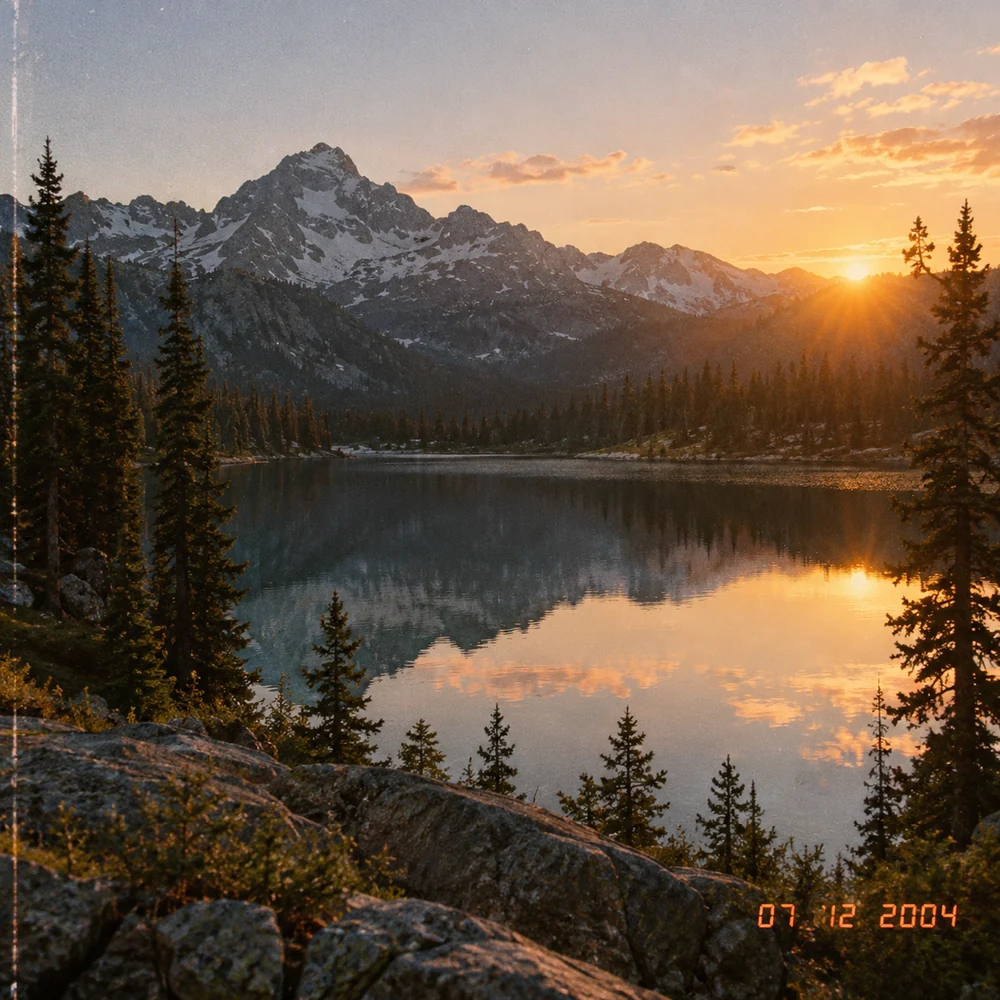
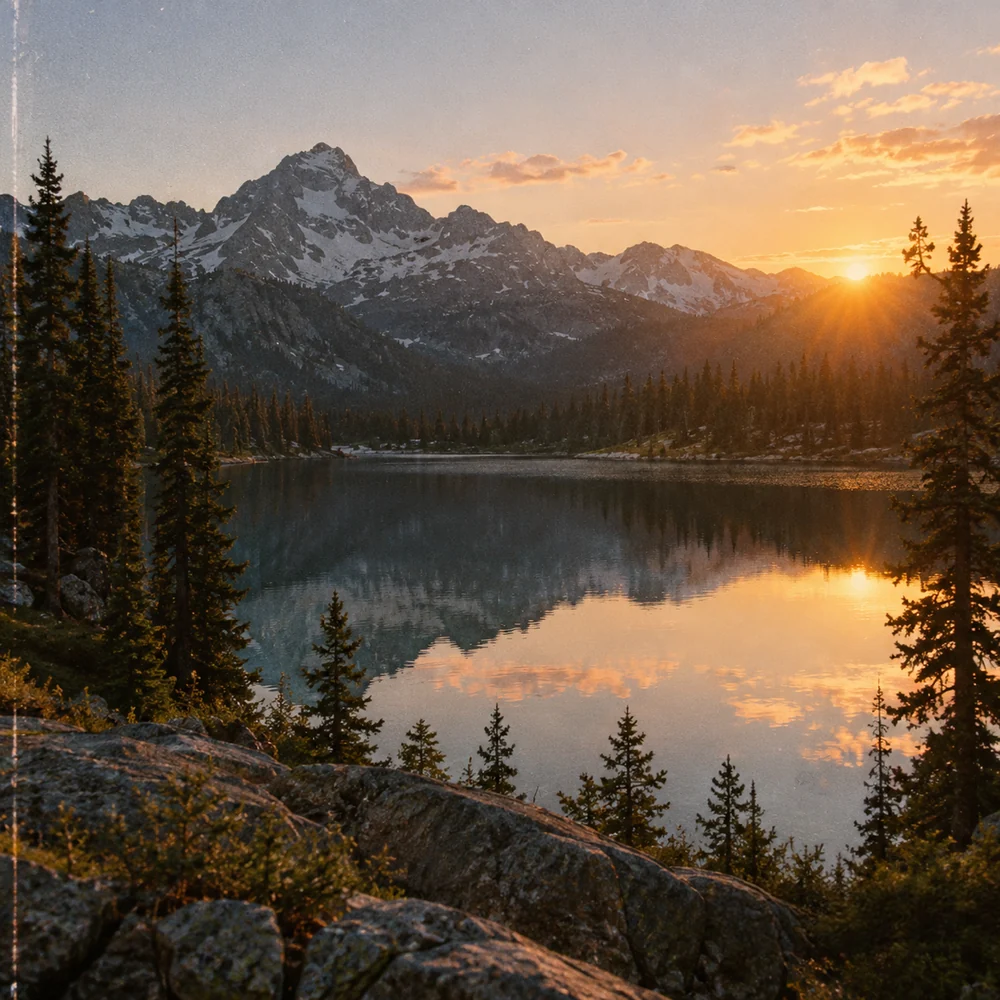
消去するPixRemove の実際の結果です。左が元画像、右が同じ画像をブラシでなぞって「消去する」を押したあとの状態です。
キャプション

商品画像
日付
JPG、PNG、WebP に対応。30 MP を超える写真は先に縮小されます。
文字をブラシで覆い、「消去する」を押します。1 回の消去で 5 クレジットを使います。
PNG または JPG で保存します。1 ステップ戻したり、目のボタンを長押しして元画像と比べたりできます。
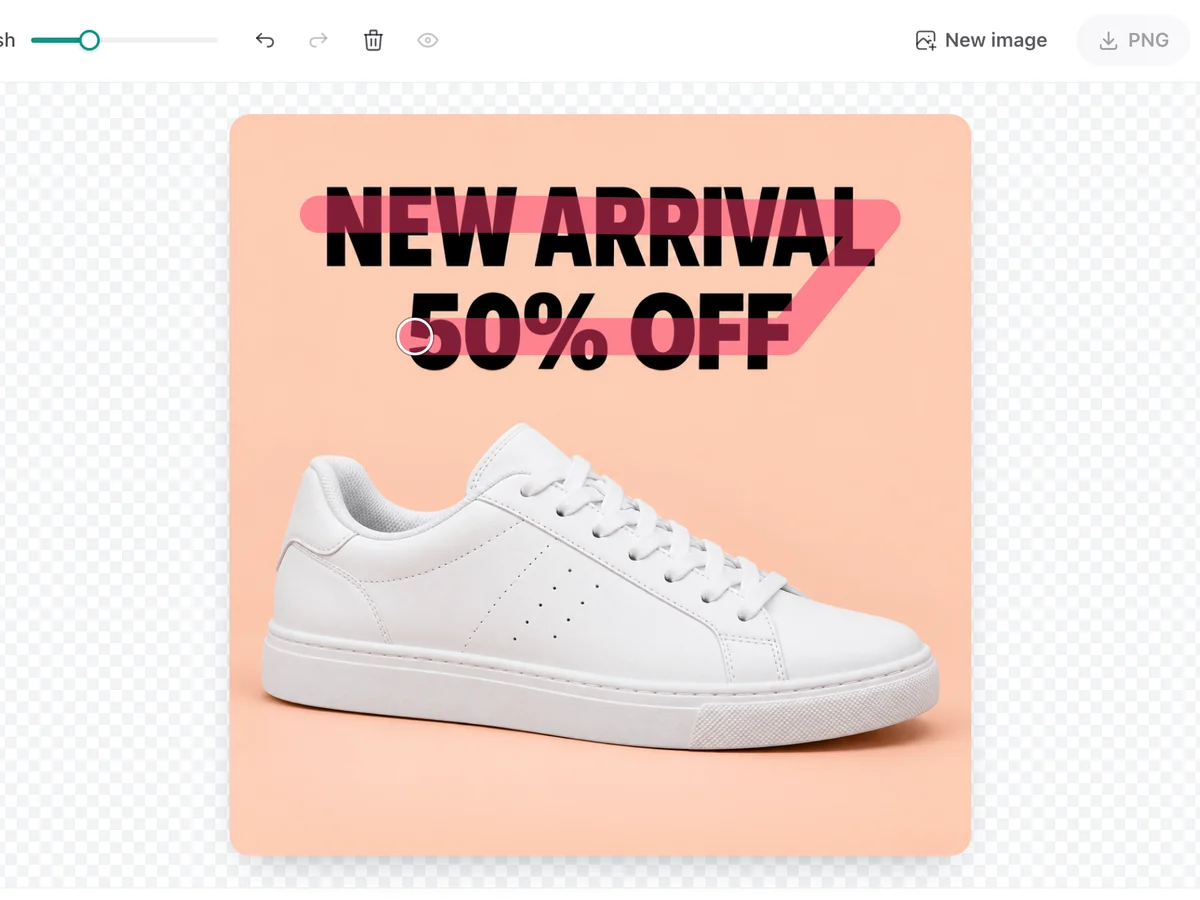
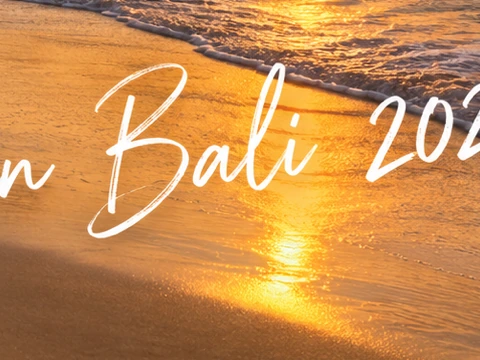
このページで画像をアップロードし、文字をブラシでなぞって「消去する」を押します。文字があった場所の背景を AI が補完するので、あとは PNG か JPG でダウンロードしてください。
PixRemove に登録すると無料クレジットが 10 もらえ、2 回分の消去に使えます。1 回の消去で 5 クレジットを使います。その後は料金ページでクレジットパックやプランをご覧ください。
はい。すべての行をなぞって「消去する」を 1 回押すだけです。なぞった文字の量にかかわらず 5 クレジットです。
はい。同じようにブラシでなぞってください。単色の背景では補完部分が特に自然になじみます。
いいえ。置き換わるのはなぞった部分とそのすぐ周辺だけで、それ以外は元のピクセルのままです。
残った部分をなぞって、もう一度「消去する」を押してください。追加の消去も 1 回ごとに 5 クレジットを使います。
登録すると無料クレジットが 10 もらえます。2 回分の消去に使えます。