ポートレート
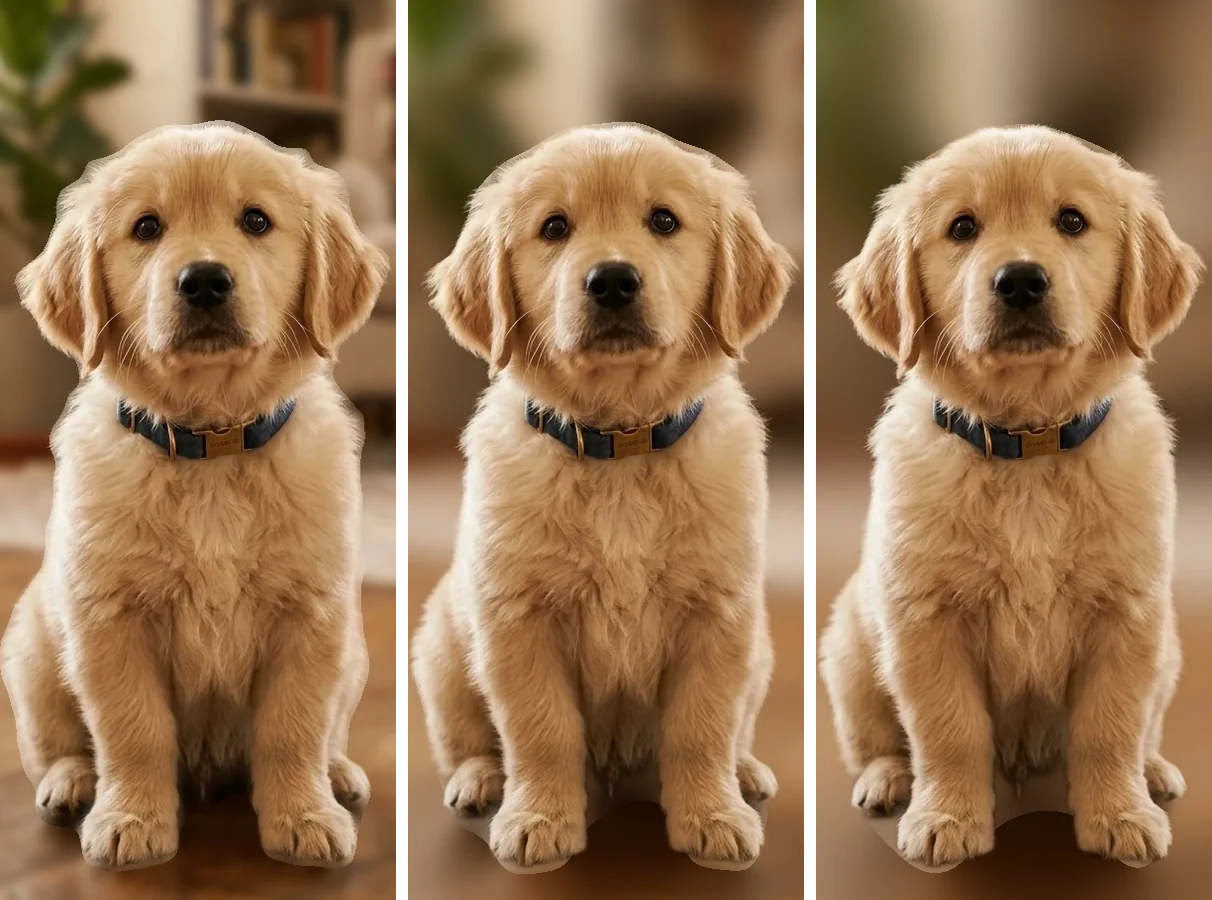
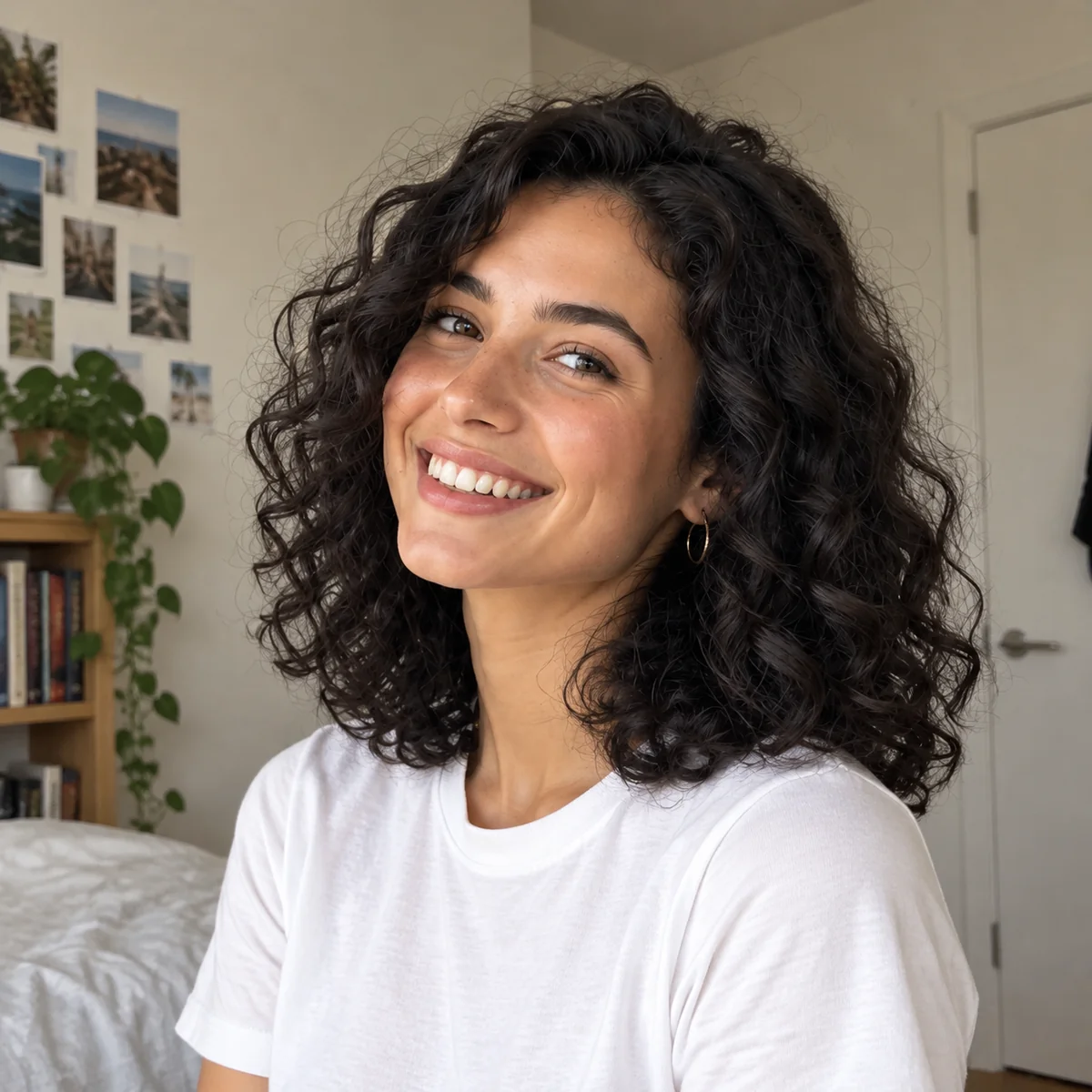
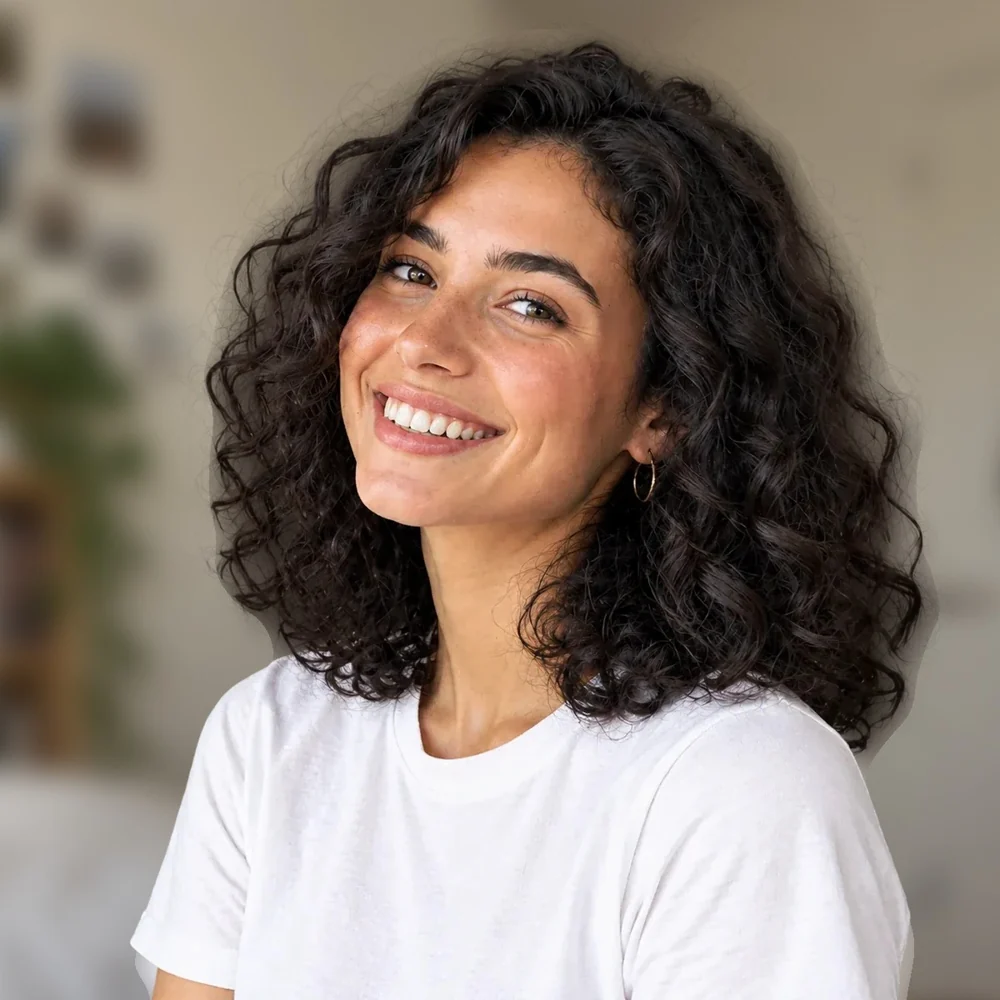
PixRemove で処理した実際の結果です。左が元の写真、右が同じ写真の背景をぼかしたものです。
ポートレート
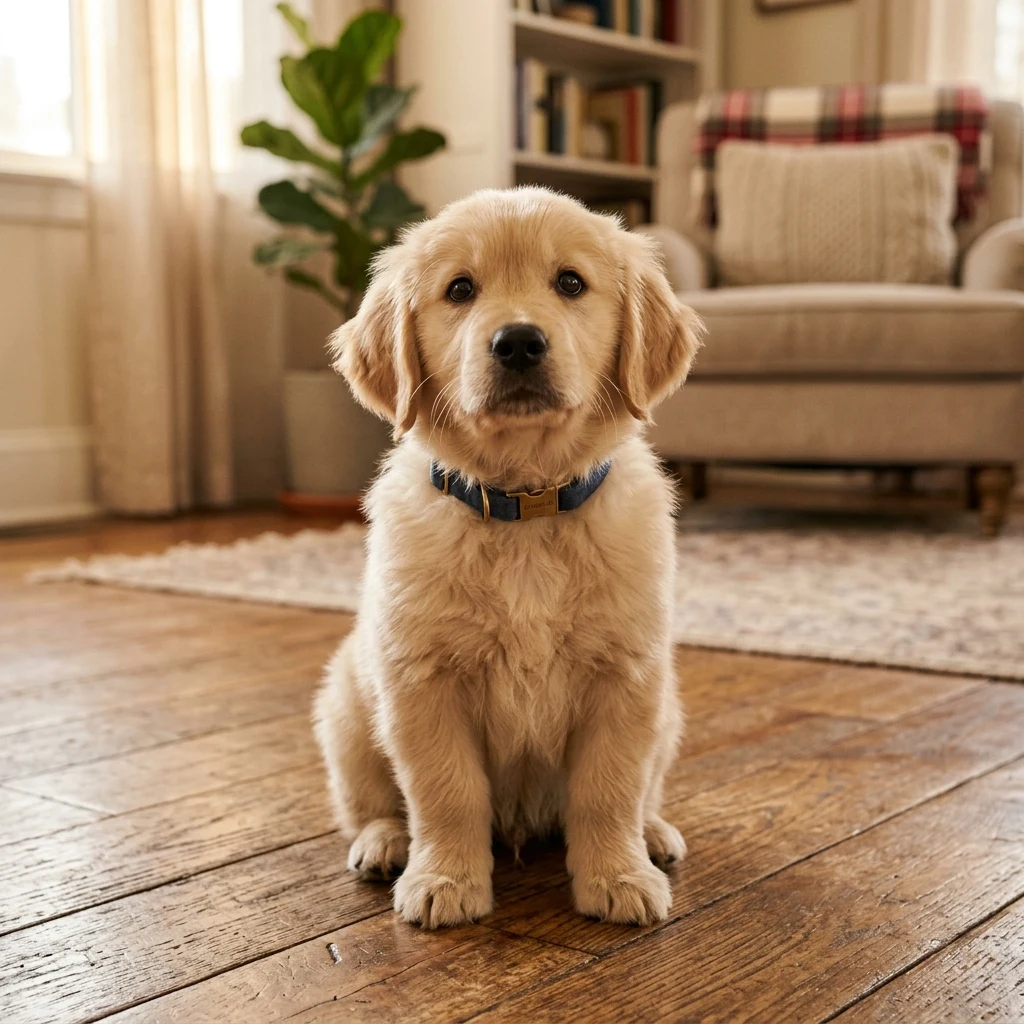
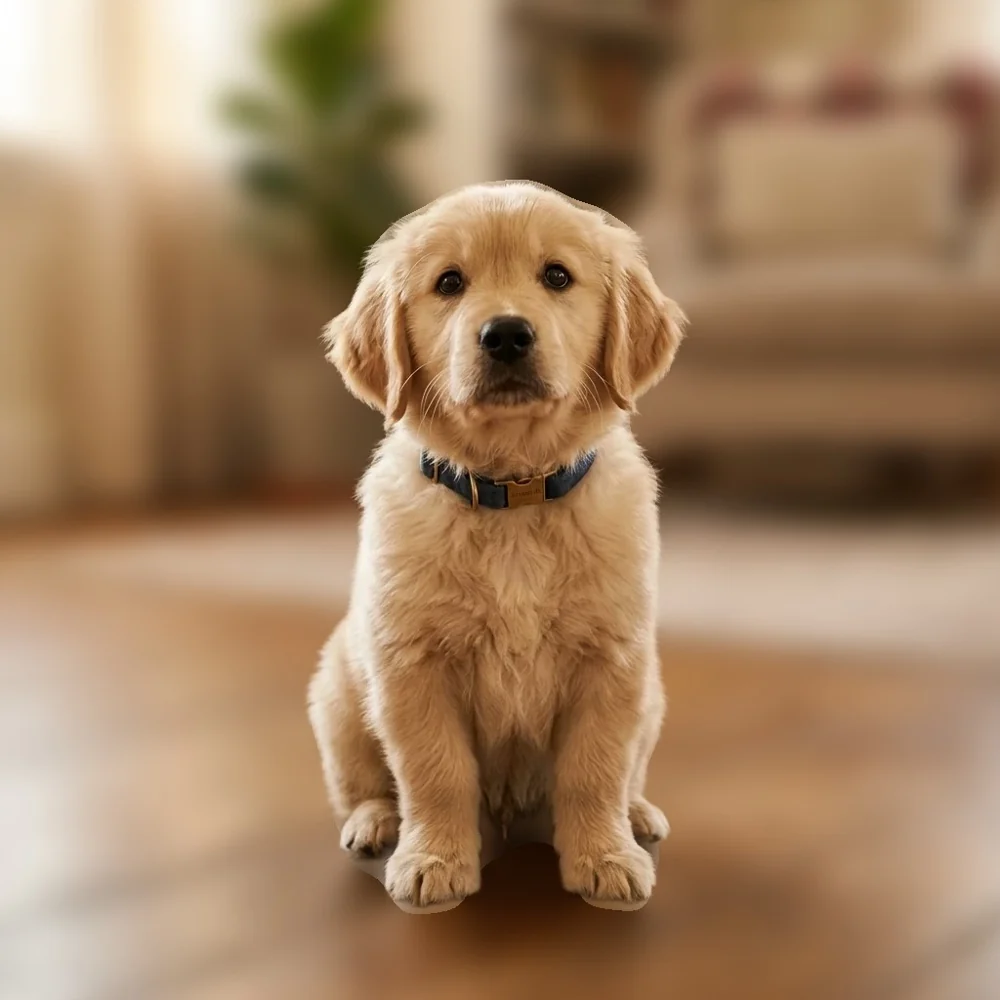
ペット
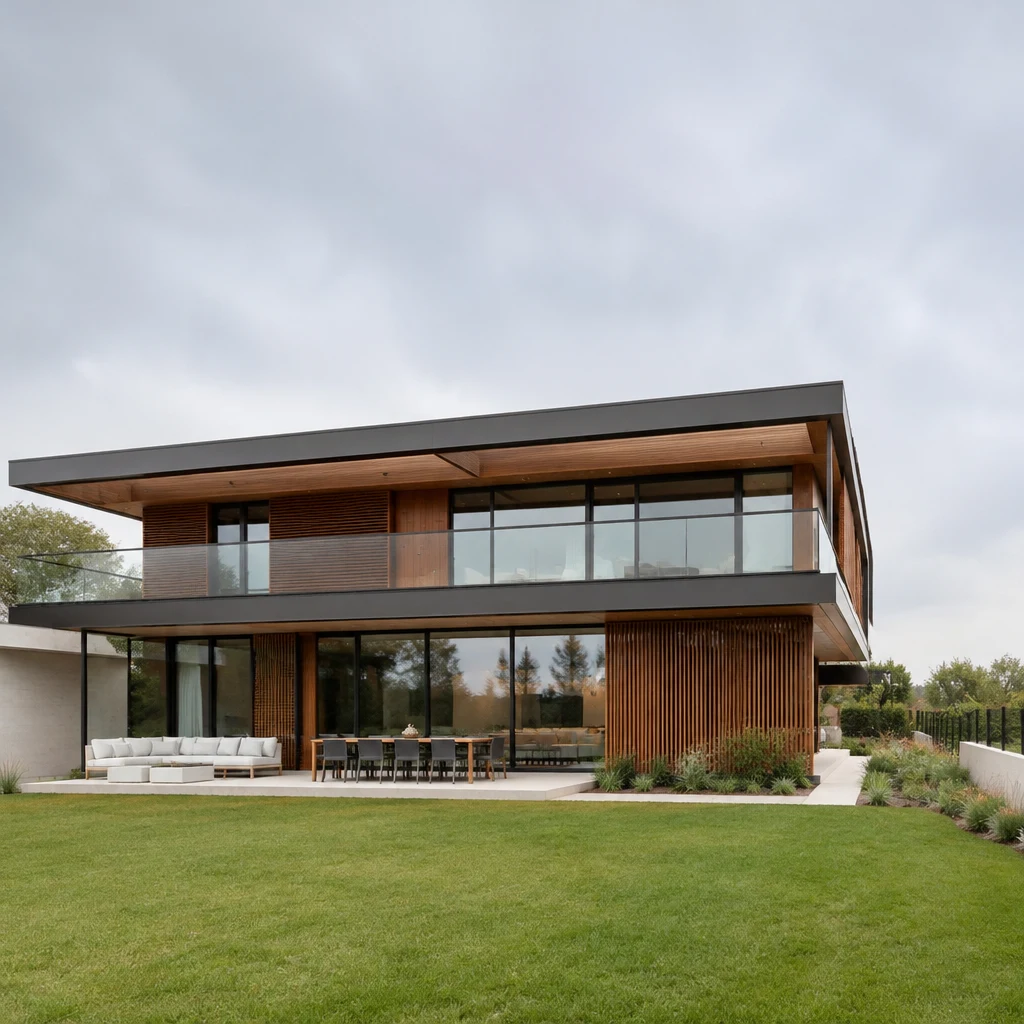
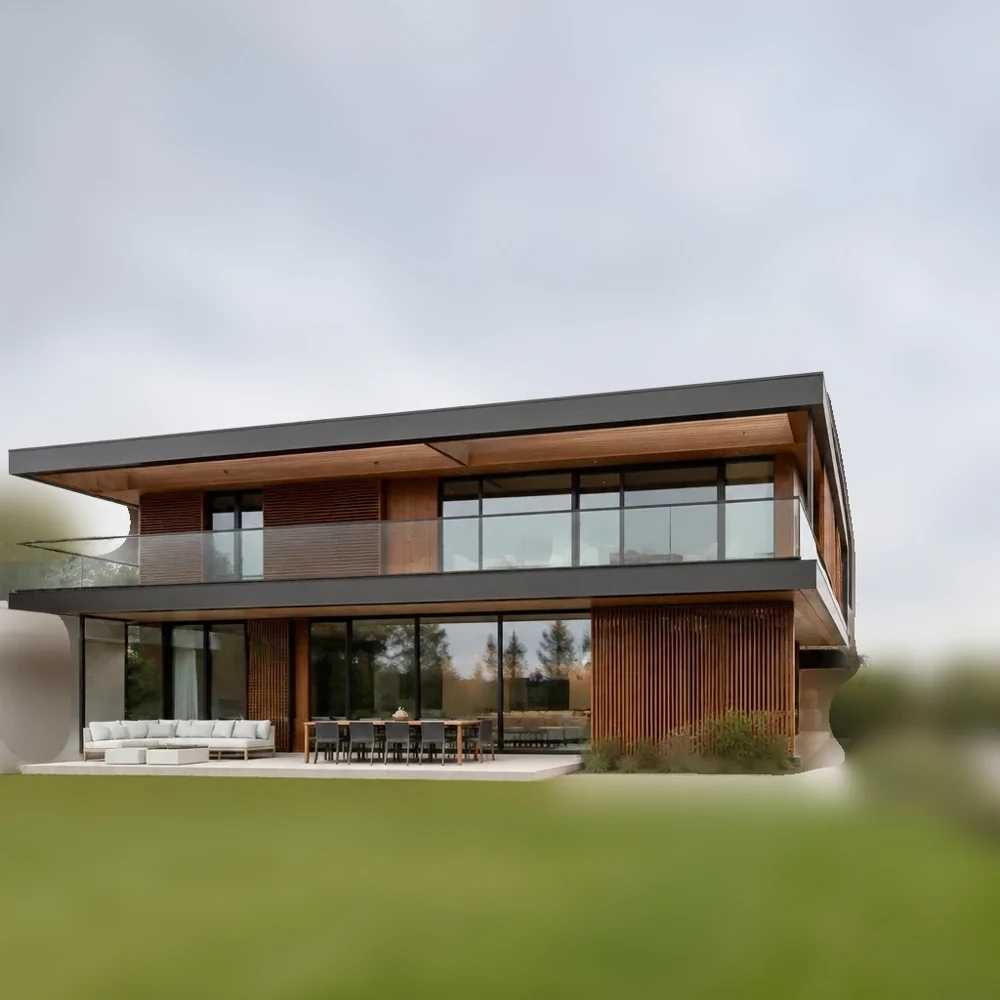
不動産
JPG・PNG・WebP(最大30 MB)に対応。Ctrl/⌘+V で貼り付けもできます。一度に50枚まで。
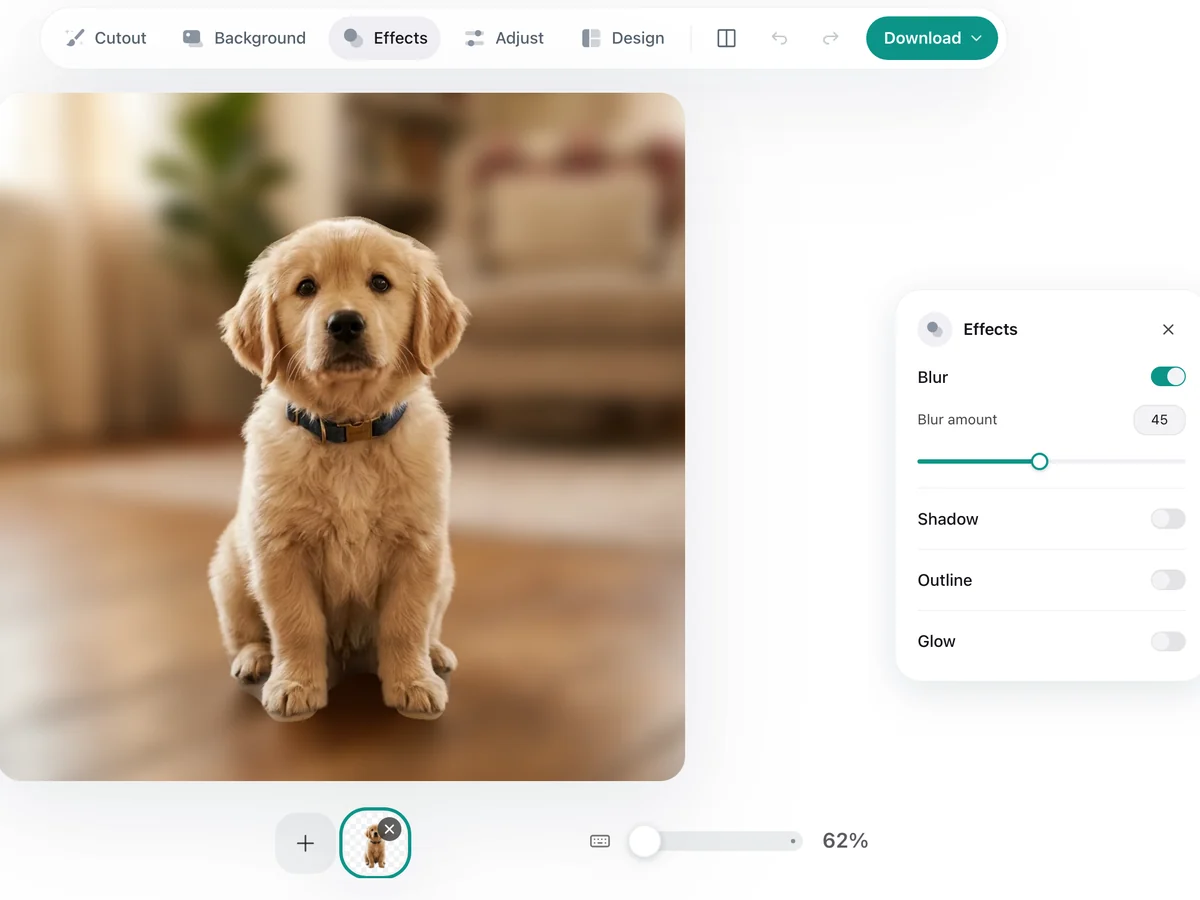
被写体を切り抜き、背景を45(100段階)でぼかします。「ぼかしの強さ」をドラッグして変更できます。
JPG または PNG(最大16 MP)で保存。すべての写真を1つの ZIP にまとめることもできます。
このページで写真をアップロードしてください。被写体が切り抜かれ、背景が自動でぼけます。必要なら「ぼかしの強さ」を調整して、JPG または PNG でダウンロードします。
最初の2枚は無料で、登録も不要です。その後は無料アカウントで10クレジットがもらえ、写真1枚につき1クレジットを使います。パックとプランは料金をご覧ください。
はい。ぼかすのは背景だけで、被写体は元のピクセルのままです。
はい。「エフェクト」パネルで「ぼかしの強さ」を0〜100の好きな位置までドラッグできます。変更や再ダウンロードで追加のクレジットはかかりません。
いいえ。PixRemove は静止画(JPG・PNG・WebP)専用です。ビデオ通話では、会議アプリに内蔵の背景ぼかし機能を使ってください。
はい。最大50枚まで追加でき、どの写真も背景がぼけた状態で開きます。すべてを1つの ZIP でダウンロードできます。
透かしなし。最初の2枚は登録不要・無料です。