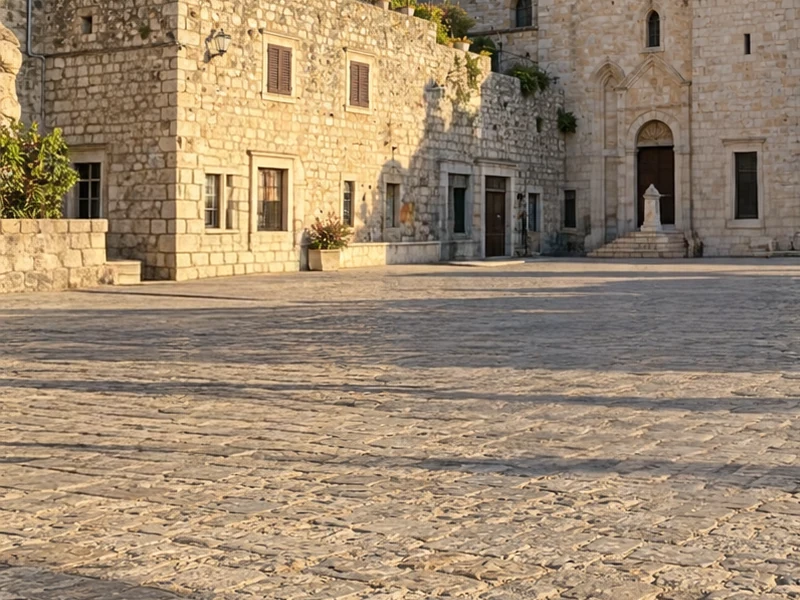


グループ写真

 消去する
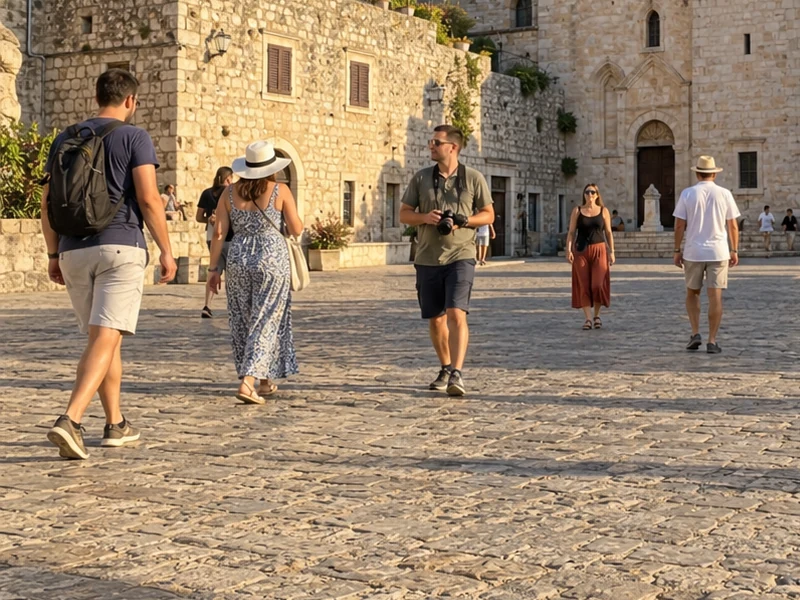
消去するPixRemove の実際の結果です。左が元の写真、右がなぞって「消去する」を押した後の同じ写真です。
グループ写真
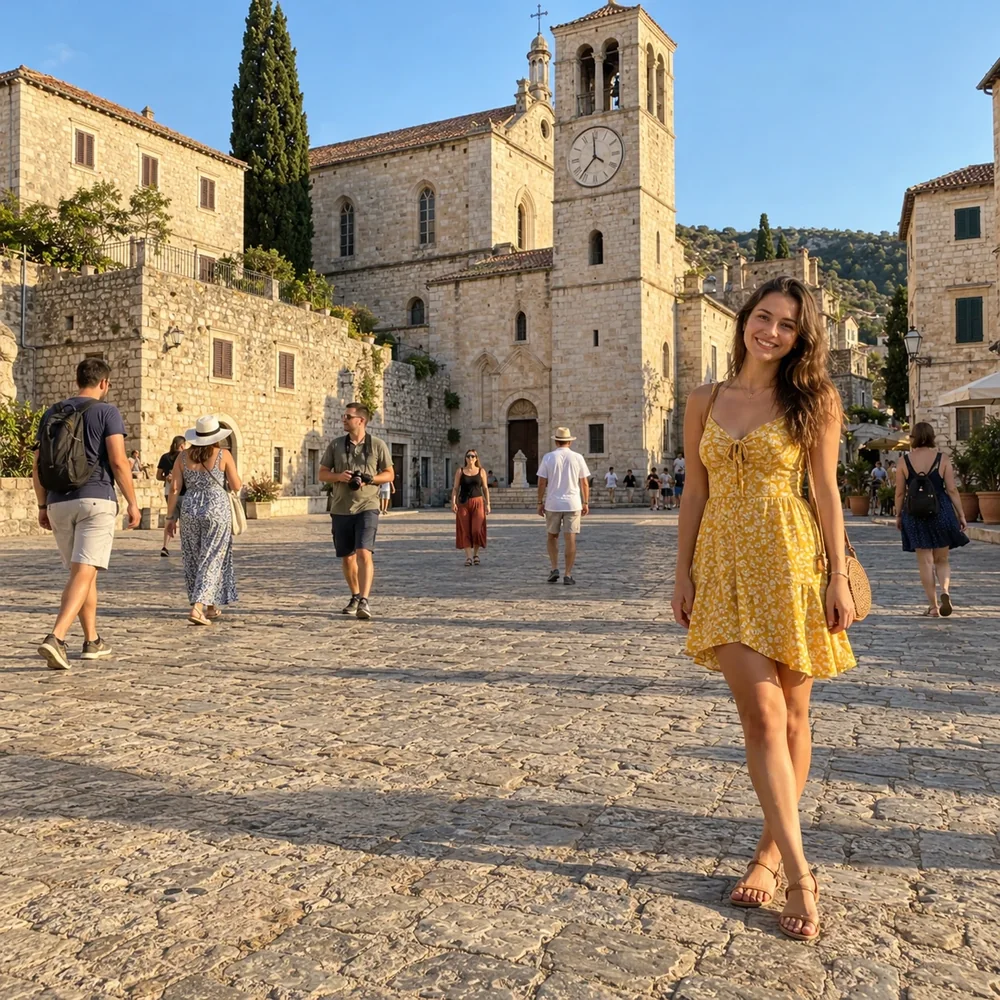

旅行写真
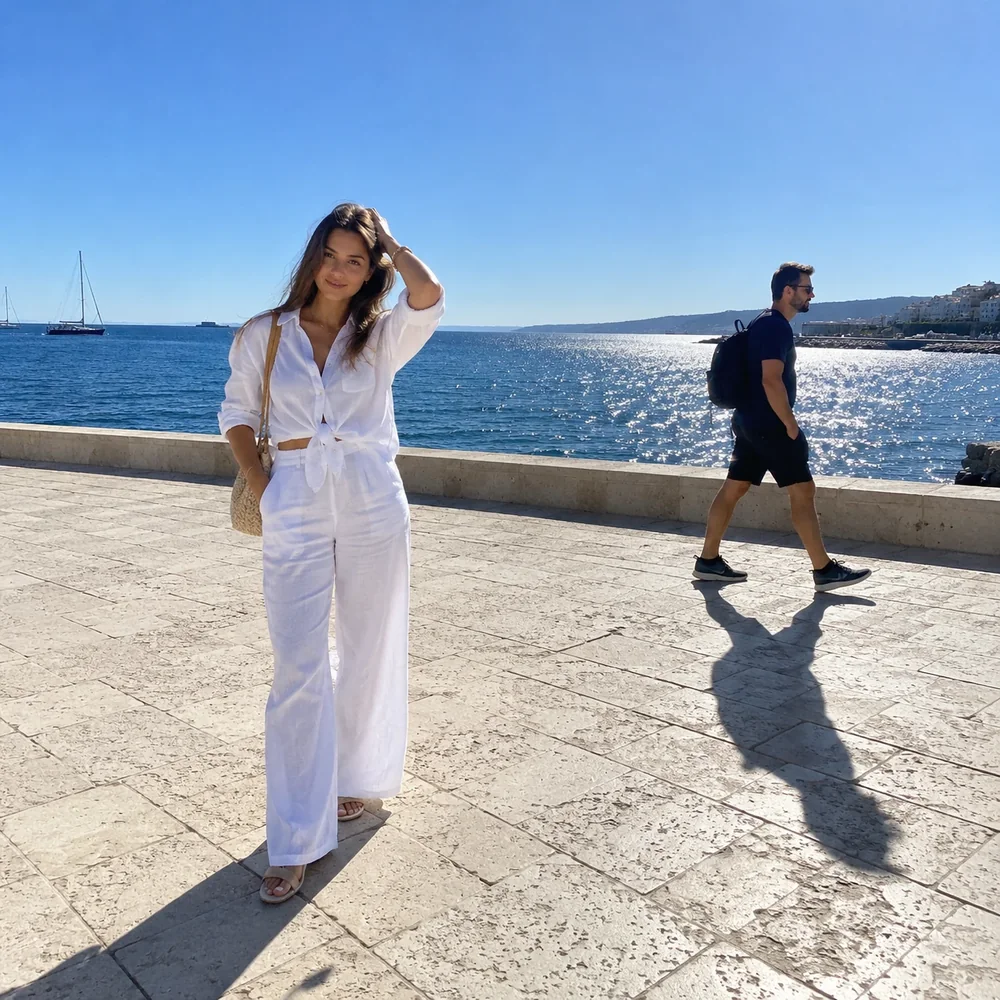

影ごと
JPG・PNG・WebP。30 MP を超える写真は先に縮小されます。
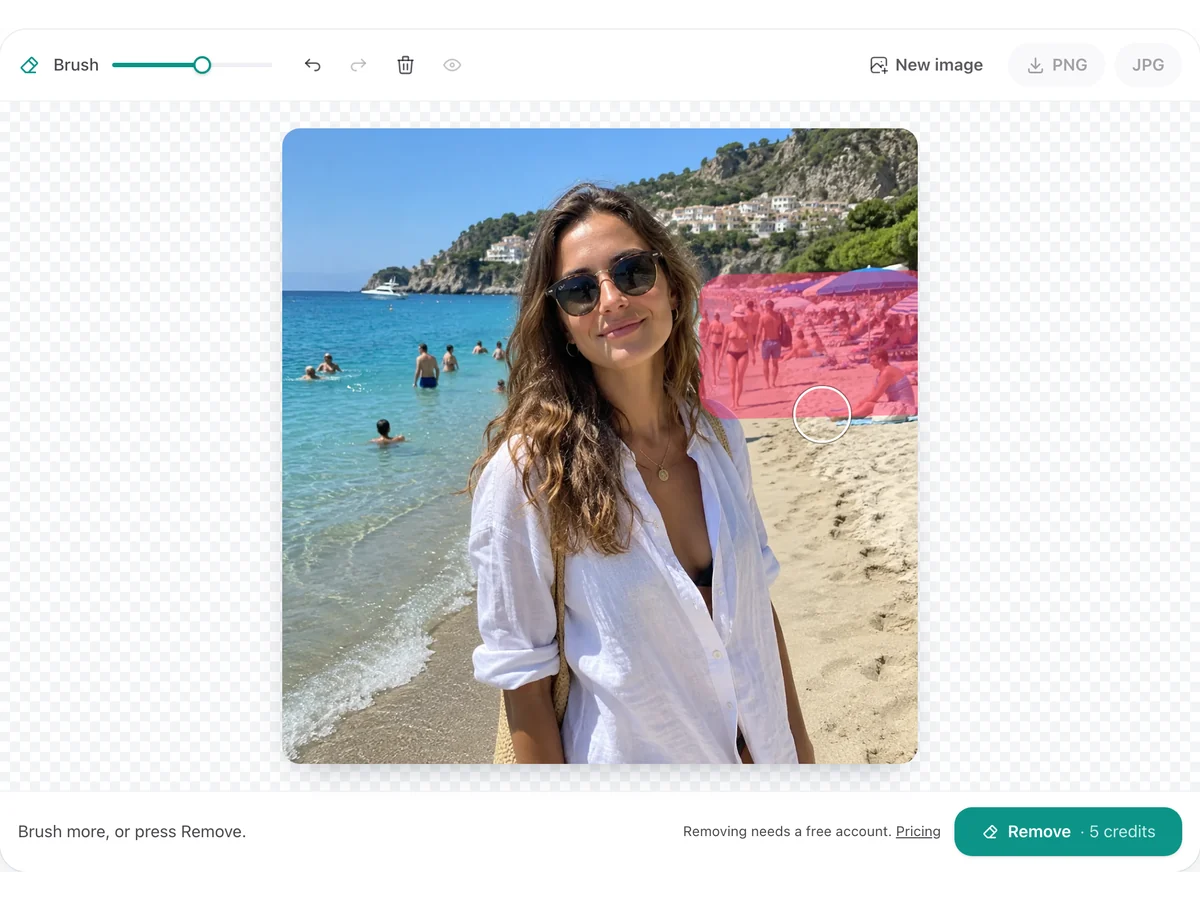
人物と影をなぞって「消去する」を押します。1 回の消去で 5 クレジットを使います。
PNG か JPG で保存。操作を元に戻せ、目のボタンを長押しすると元の写真と比べられます。
PixRemove に登録すると無料クレジットが 10 もらえ、2 回消去できます。1 回の消去で 5 クレジットを使います。その後は料金ページでクレジットパックやプランを選べます。
はい。全員をなぞって「消去する」を 1 回押しても、1 人ずつ消してもかまいません。1 回の消去は何人なぞっても 5 クレジットです。
影も人物といっしょになぞってから「消去する」を押します。なぞった近くの影や映り込みも消えます。
いいえ。置き換わるのはなぞった部分とそのすぐ周りだけで、ほかは元の画素のままです。
なぞった周辺はその部分の解像度のまま(長辺最大 2048 px)処理され、元の写真に戻されます。境目が気になるときは、もう一度なぞってください。
処理した写真はすべて PixRemove アカウントの Creations に保存され、あとから開いたりダウンロードしたりできます。
登録すると無料クレジットが 10 もらえ、2 回消去できます。