
透明 PNG
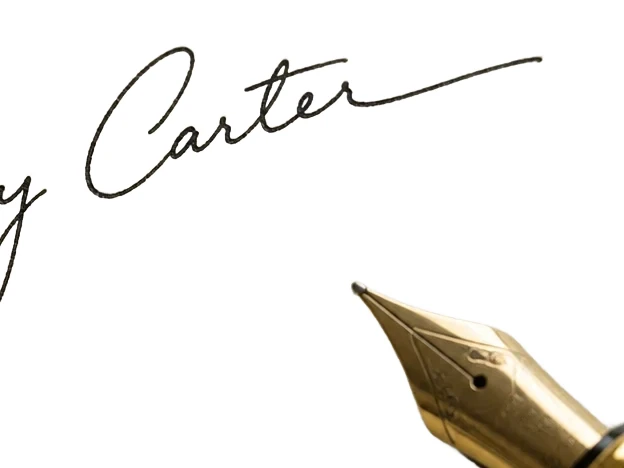
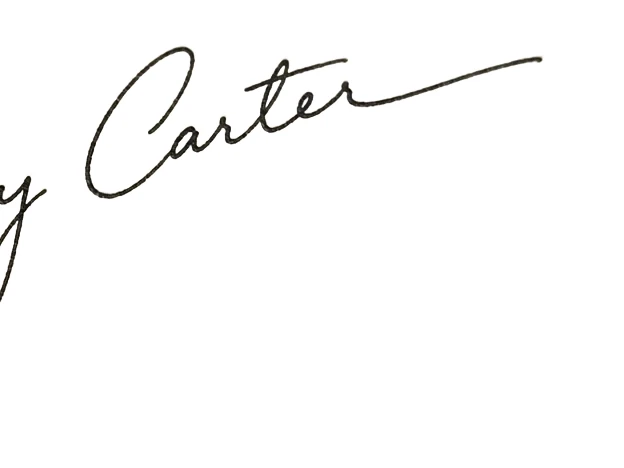
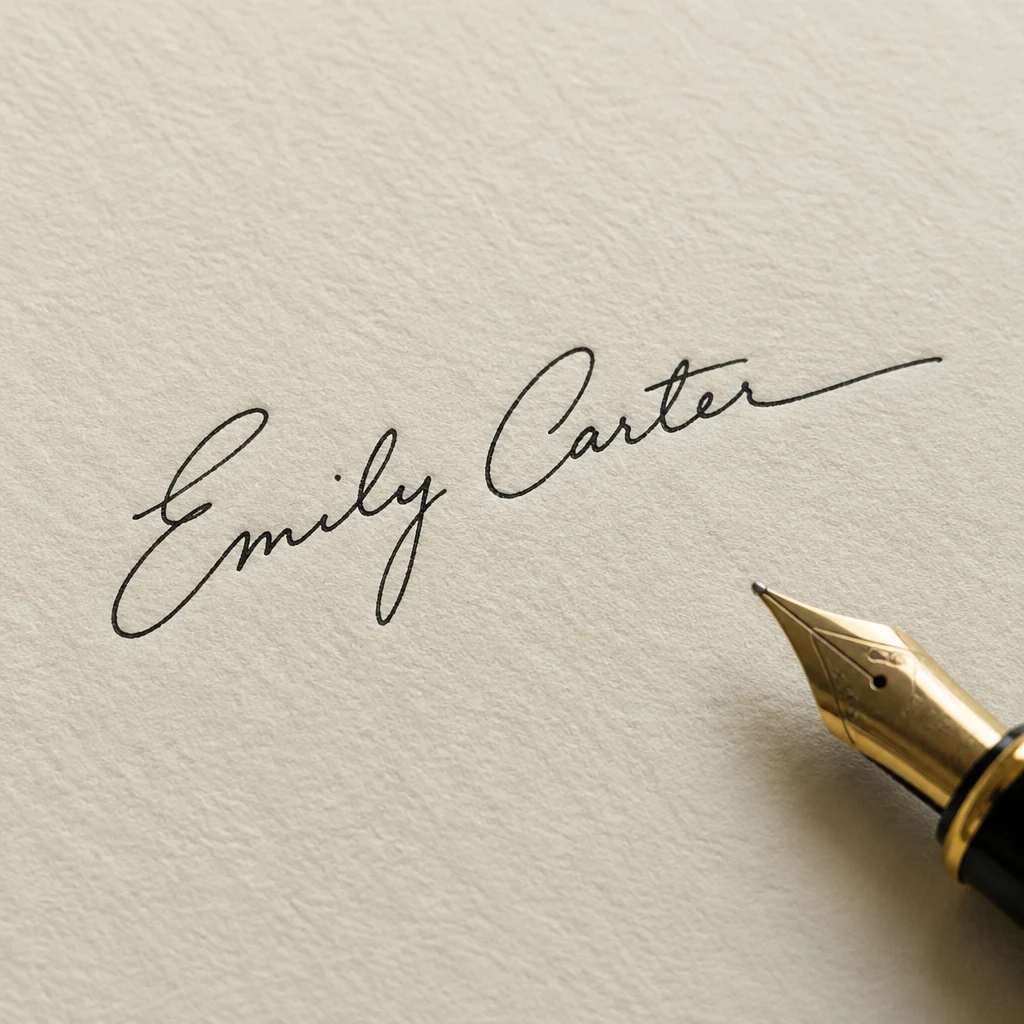
PixRemove 的真实结果:左边是原图,右边是处理后的效果。
透明 PNG
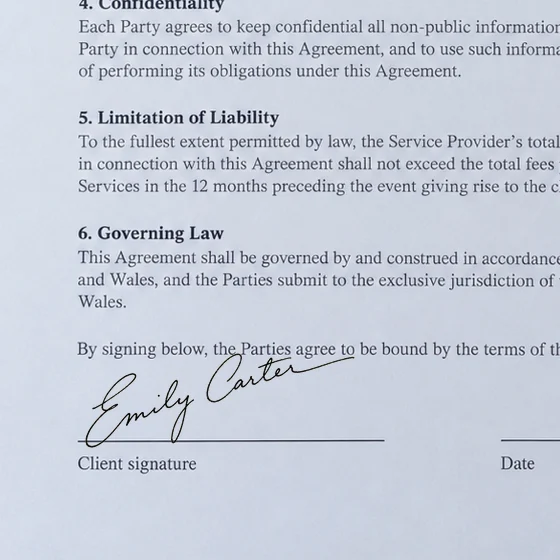
文档与合同
在白纸上签名,光线均匀时拍一张,或者用扫描件。JPG、PNG、WebP,最大 30 MB。
纸张背景自动去掉,编辑器打开时已经提高了对比度、清晰度和锐度,墨迹保持深色。
保存透明 PNG,或者白底 JPG。
在本页上传签名的照片或扫描件,PixRemove 会去掉纸张背景,然后在编辑器里下载透明背景的 PNG。
前 2 张免费,不用注册。之后注册免费账户送 10 积分,每张照片用 1 积分。积分包和月付套餐见价格。
把 PNG 当作图片插入。在 Word 里把文字环绕设为“浮于文字上方”,就能把它拖到签名栏上;大多数 PDF 编辑器可以把它作为图片或签名添加。
多半是保存成了 JPG。JPG 不支持透明,空白处会变成白色。改为下载 PNG,除了墨迹之外都是透明的。
可以。一次最多 50 张,每张都会去掉背景,可以打包成 ZIP 一起下载。
编辑器导出的 PNG 或 JPG 最大 1600 万像素。不带对比度调整的透明抠图保持你上传的尺寸,最大 3000 万像素。
没有水印,前 2 张免注册免费。