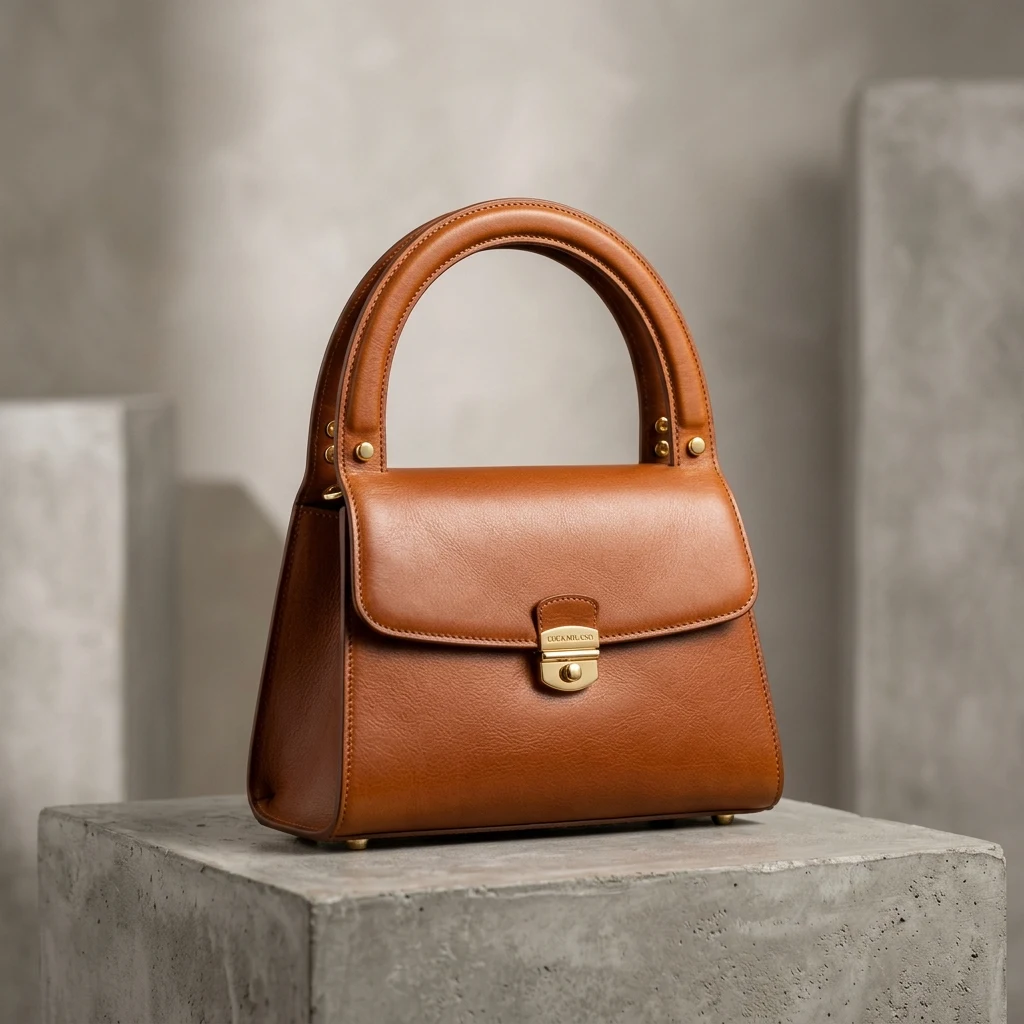
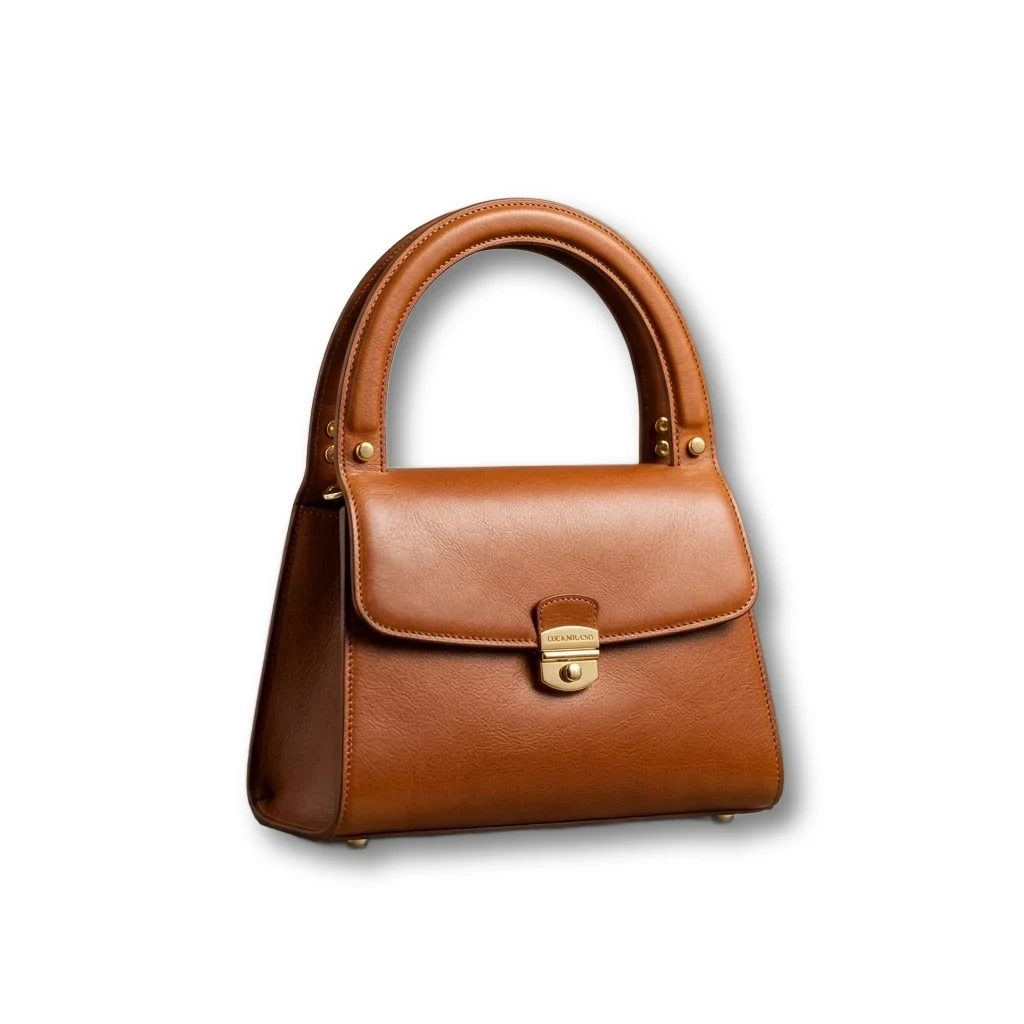
商品图
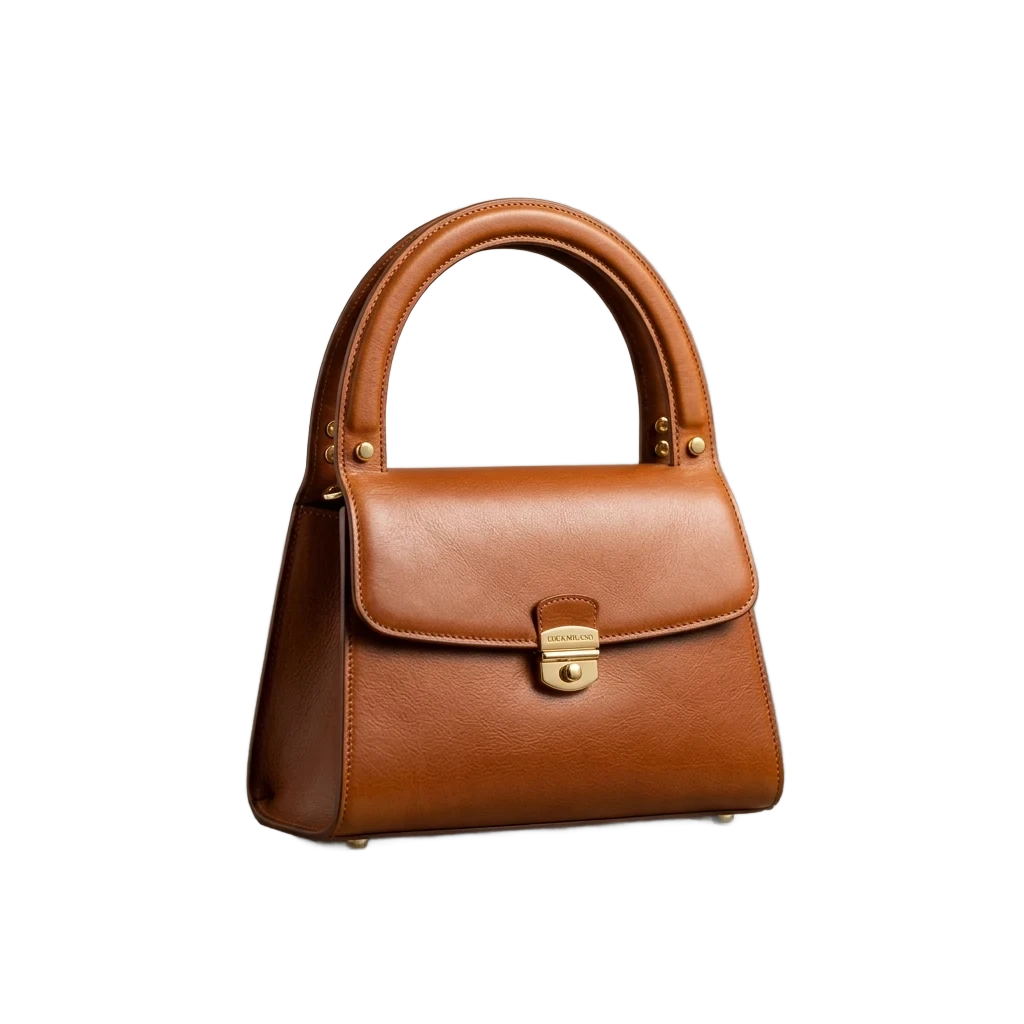
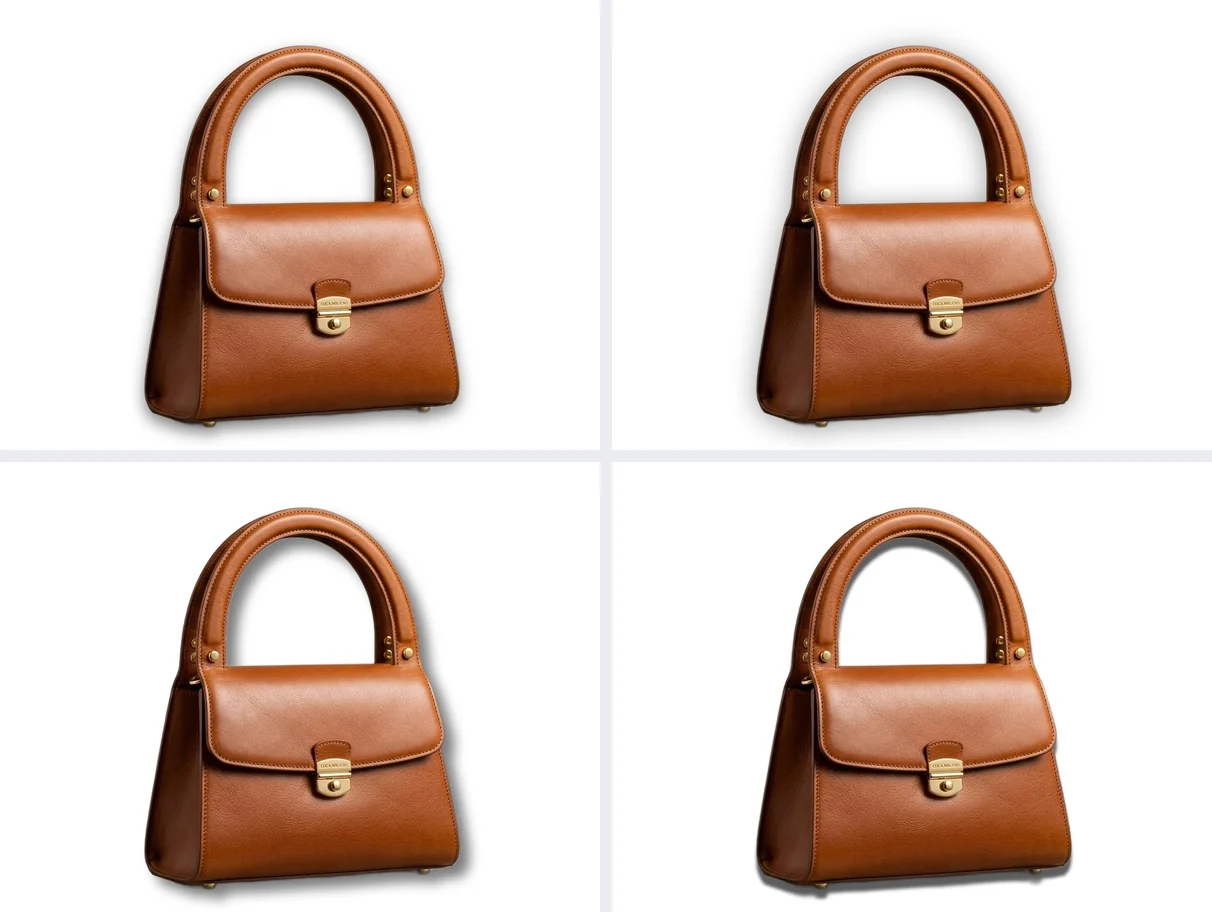
PixRemove 的真实结果:左边是原图,右边是抠图后加上编辑器投影的效果。
商品图
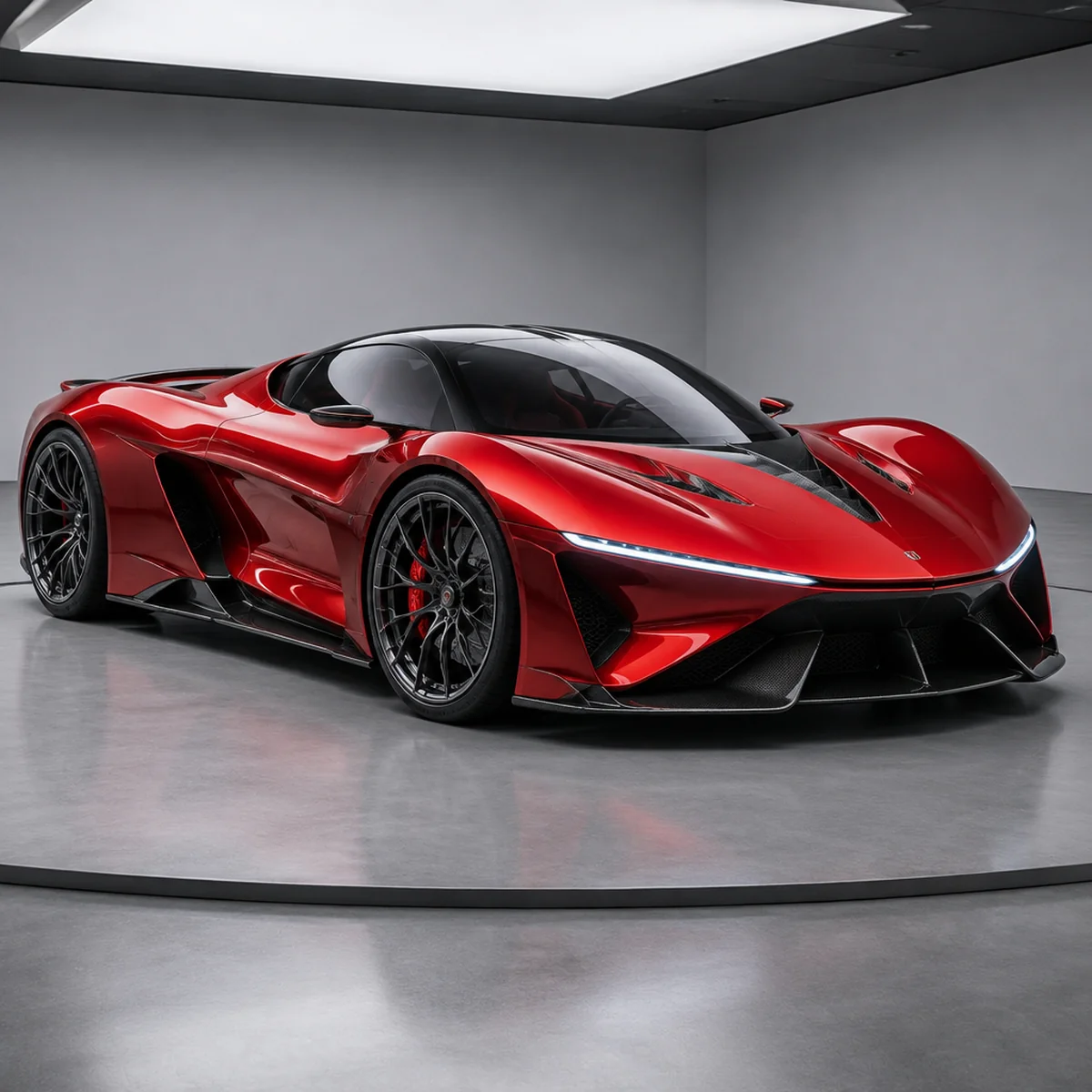
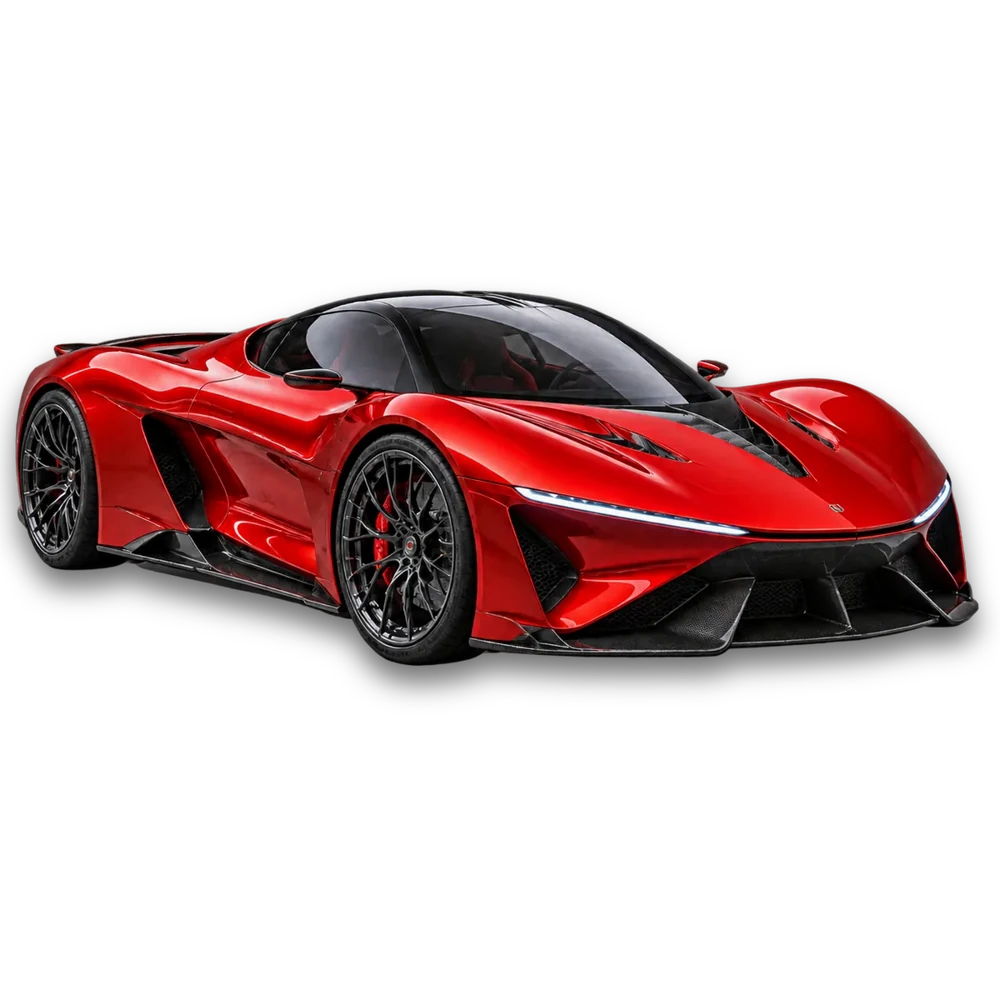
透明 PNG
JPG、PNG、WebP,最大 30 MB,也可以 Ctrl/⌘+V 粘贴,一次最多 50 张。
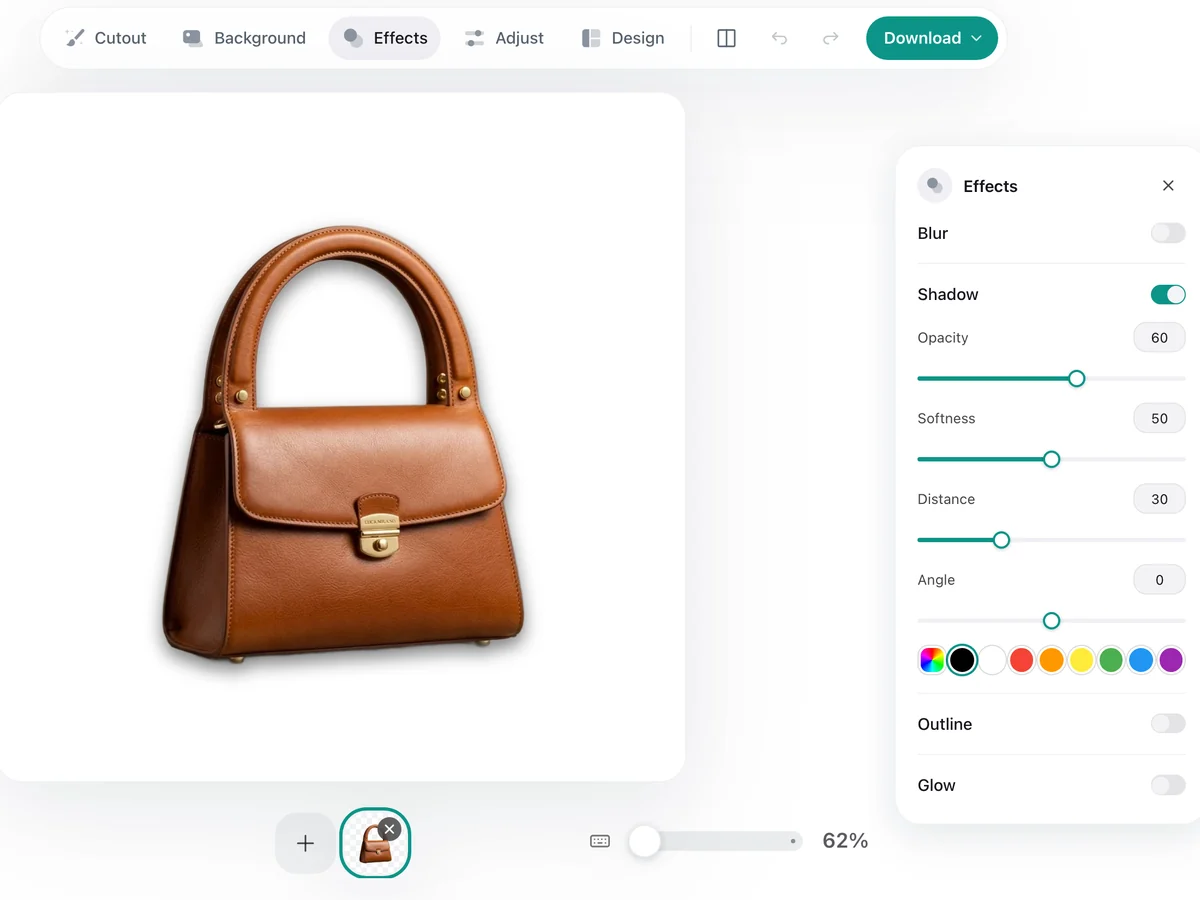
背景自动去掉,主体放到白底上,“特效”里的“阴影”已经打开。
保存 JPG 或 PNG(最大 1600 万像素),或者把所有照片打包成 ZIP。
在本页上传图片,背景自动去掉,编辑器打开时投影已经加好;在“特效”里调整后下载即可。
前 2 张免费,不用注册。之后注册免费账户送 10 积分,每张照片用 1 积分。积分包和月付套餐见价格。
可以。把背景设为“透明背景”,下载“透明 PNG”,阴影会以半透明的形式留在文件里。
可以。角度可以在 −180° 到 180° 之间调整,颜色可以选黑、白、预设颜色或任意颜色。
这里加的是跟随主体轮廓的投影,按你设定的距离和角度偏移。它不是根据画面里的光线算出来的,所以不会像真实阴影那样铺在地面上。
可以。一次最多 50 张,每张打开时都已加上投影,可以打包成 ZIP 一起下载。
没有水印,前 2 张免注册免费。