
跳过主要内容

照片去路人 —
涂一涂,点消除

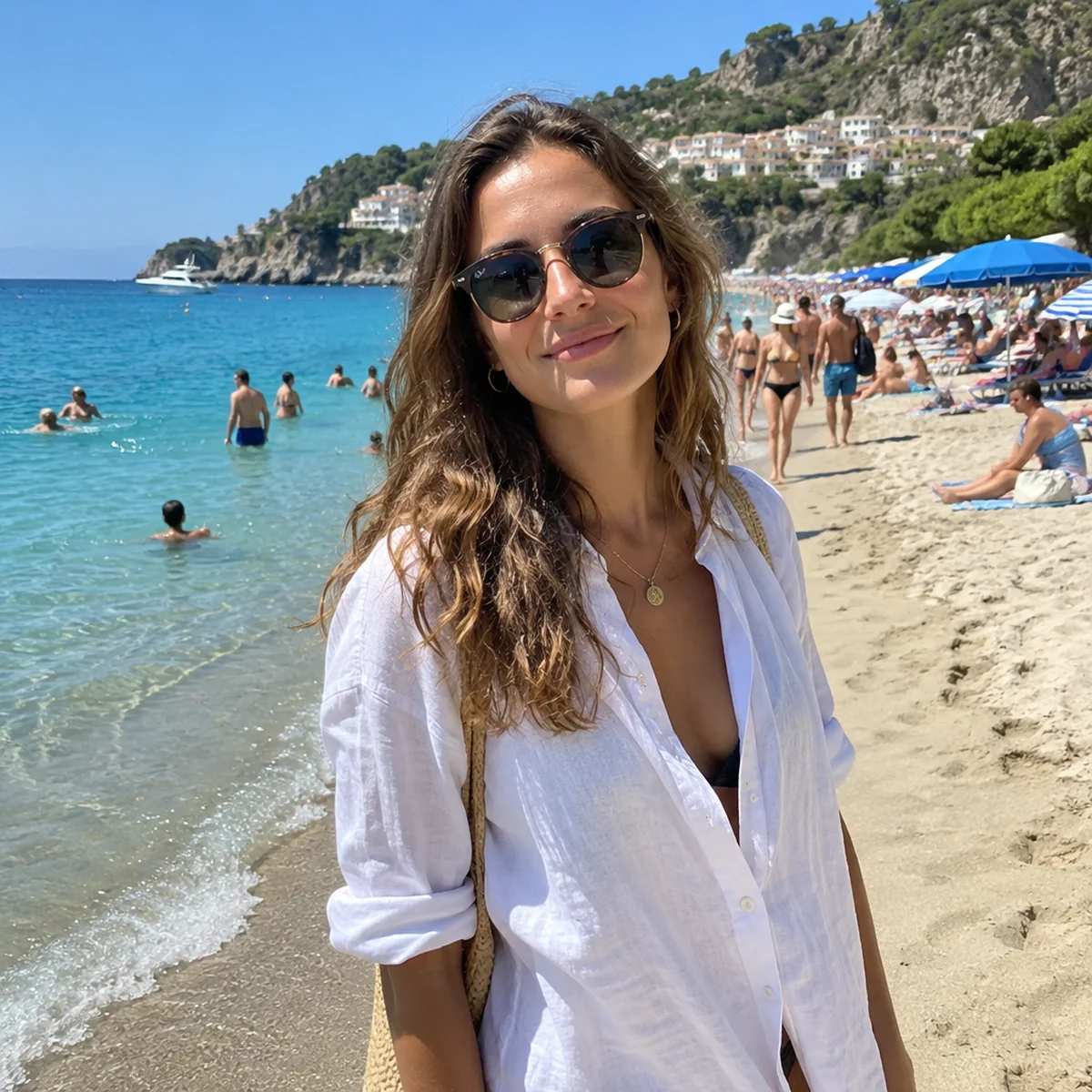
女生身后有很多游客的海滩照片去掉游客后的同一张海滩照片消除
拖入一张照片开始消除
试试这张:
  • 涂抹即可消除涂掉不想要的人
  • 影子一起去掉画笔旁边的阴影和倒影一并清理
  • 其余部分不变只替换涂抹区域及周边
  • 注册送 10 积分可以消除 2 次

去掉路人,照片还是那张照片

PixRemove 的真实结果:左边是原图,右边是涂抹后点“消除”的效果。

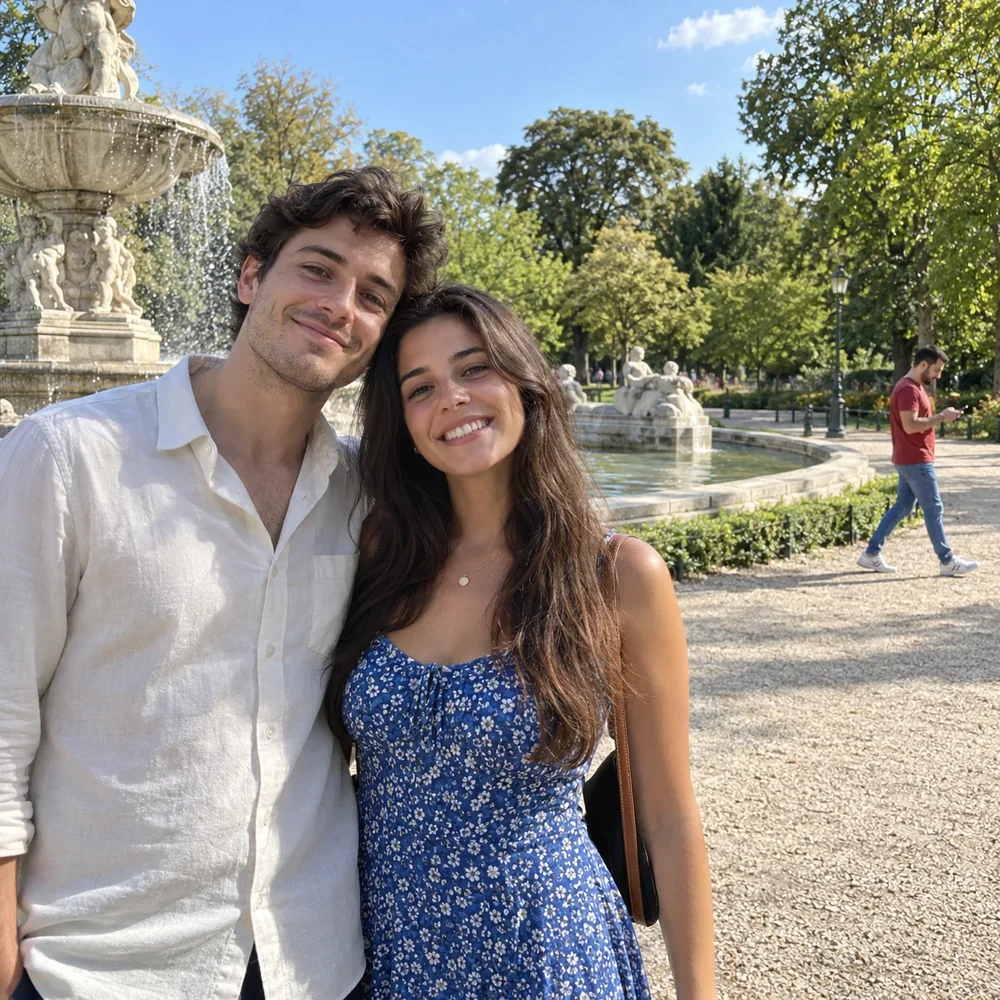
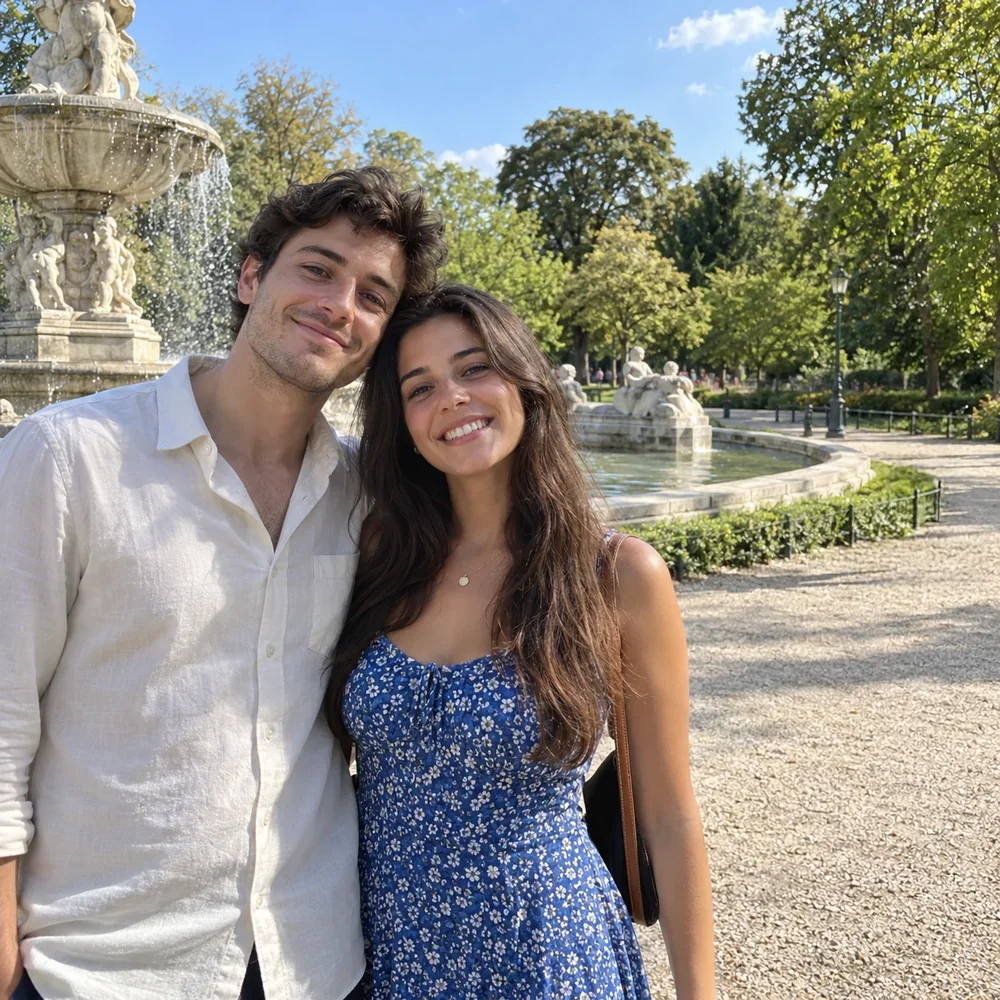
公园喷泉旁微笑的情侣
处理前
公园喷泉旁微笑的情侣 — 处理后
处理后

合影

去掉合影里闯入的路人

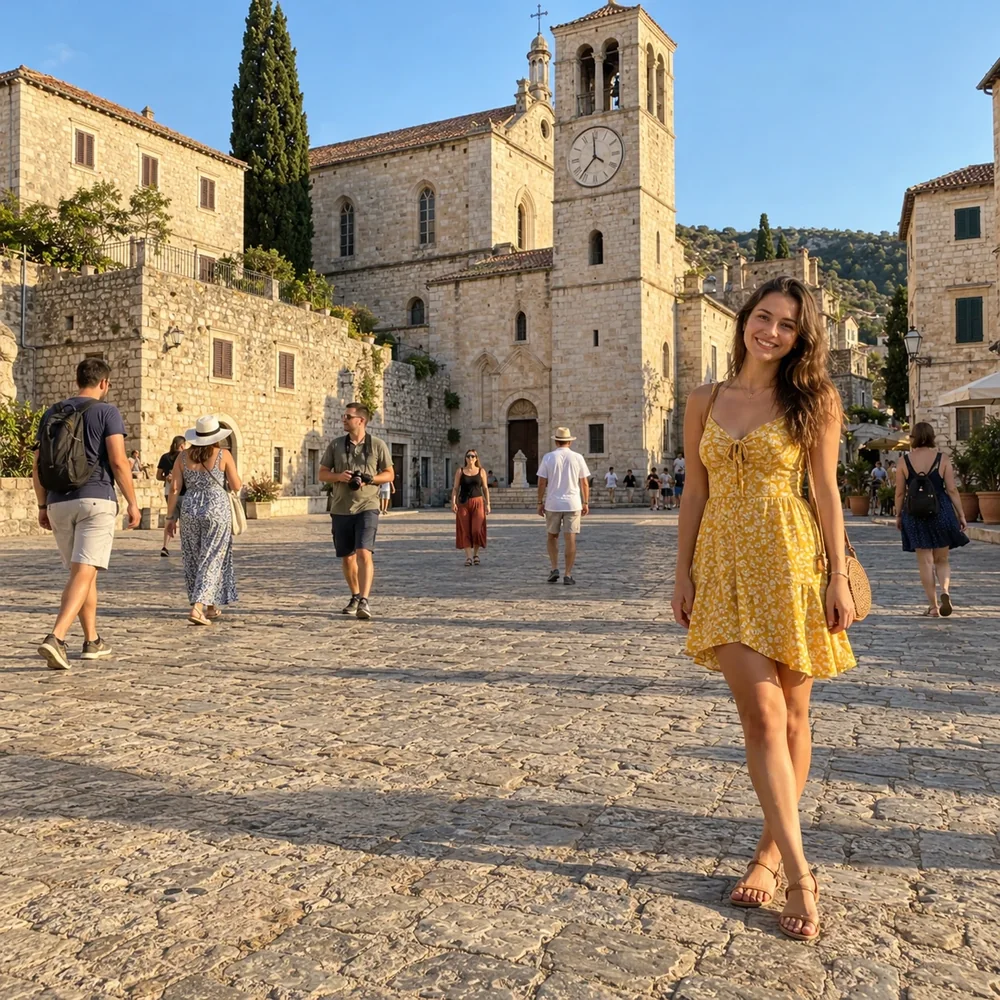
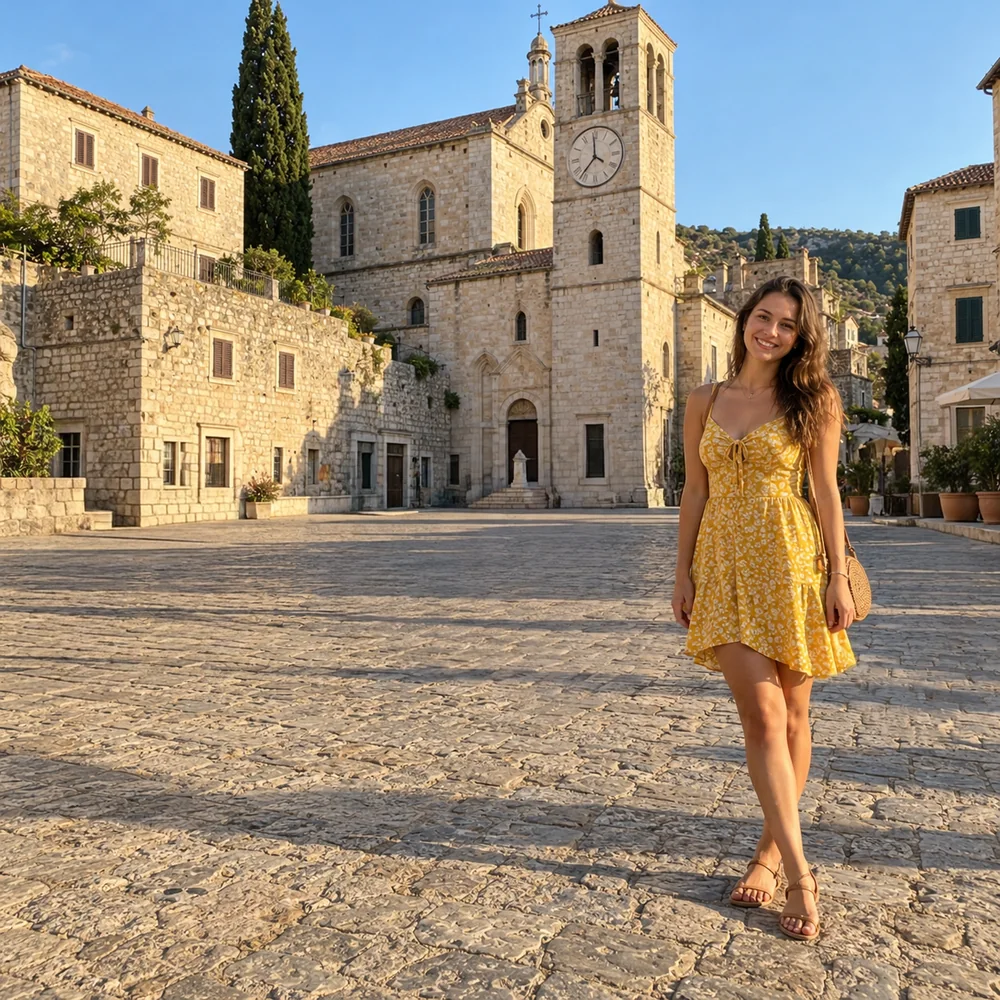
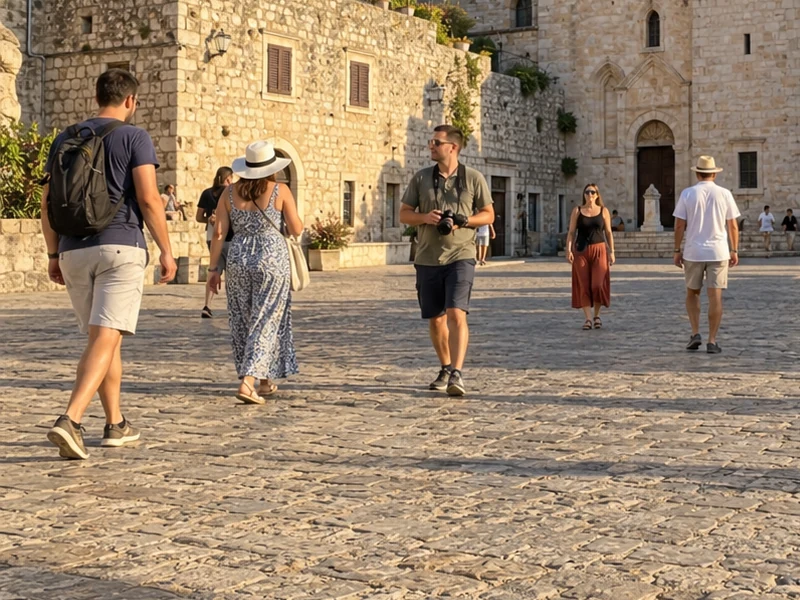
老城广场上穿黄裙子的女士
处理前
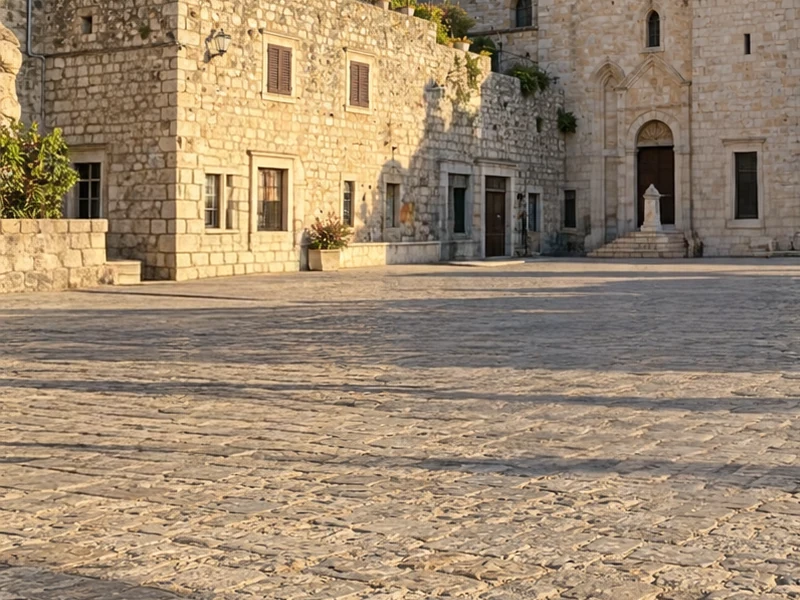
老城广场上穿黄裙子的女士 — 处理后
处理后

旅行照

去掉照片背景里的游客

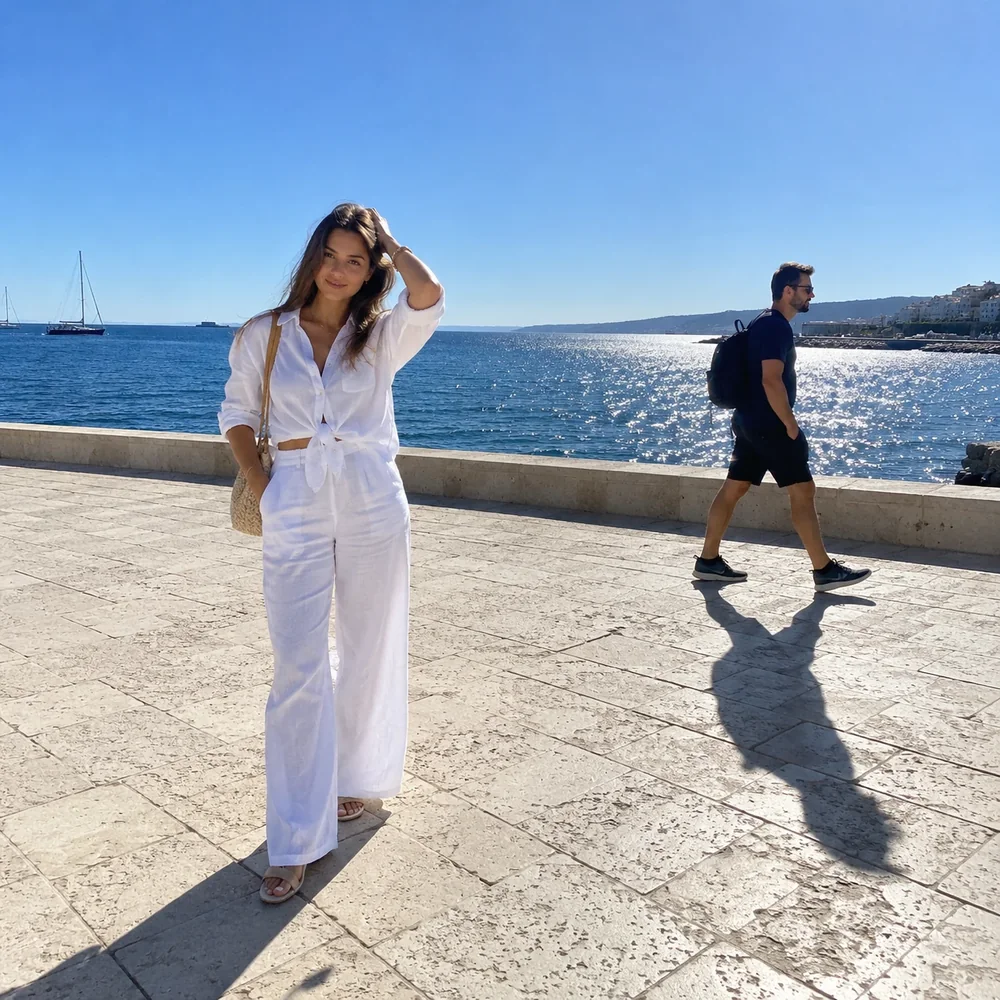
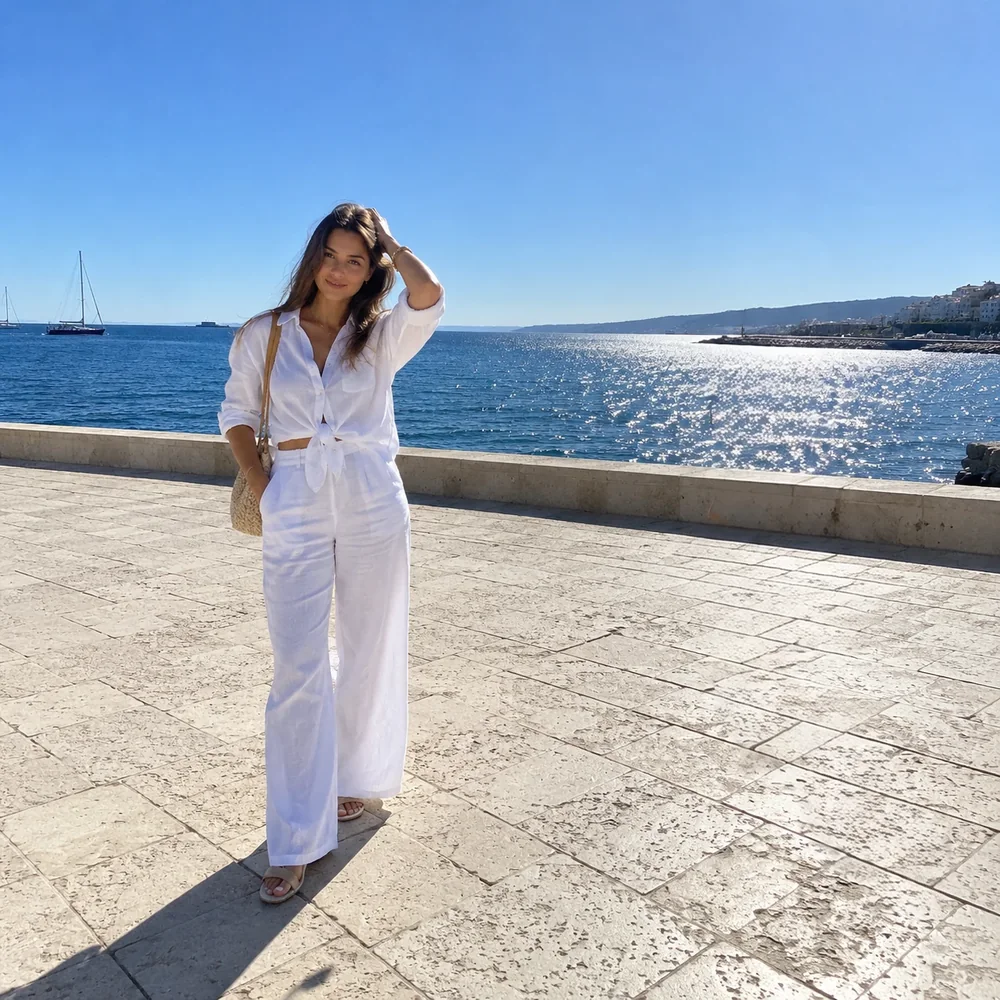
阳光下海边步道上穿白衣的女士
处理前
阳光下海边步道上穿白衣的女士 — 处理后
处理后

连影子一起

人和影子一起去掉

三步去掉照片里的人

  1. 1

    上传照片

    JPG、PNG、WebP。超过 3000 万像素的照片会先缩小。

  2. 2

    涂抹人物

    把人和影子都涂上,点“消除”,每次消除用 5 积分。

  3. 3

    下载

    保存 PNG 或 JPG。可以撤销,也可以按住眼睛按钮和原图对比。

每一笔都看得见的路人消除笔

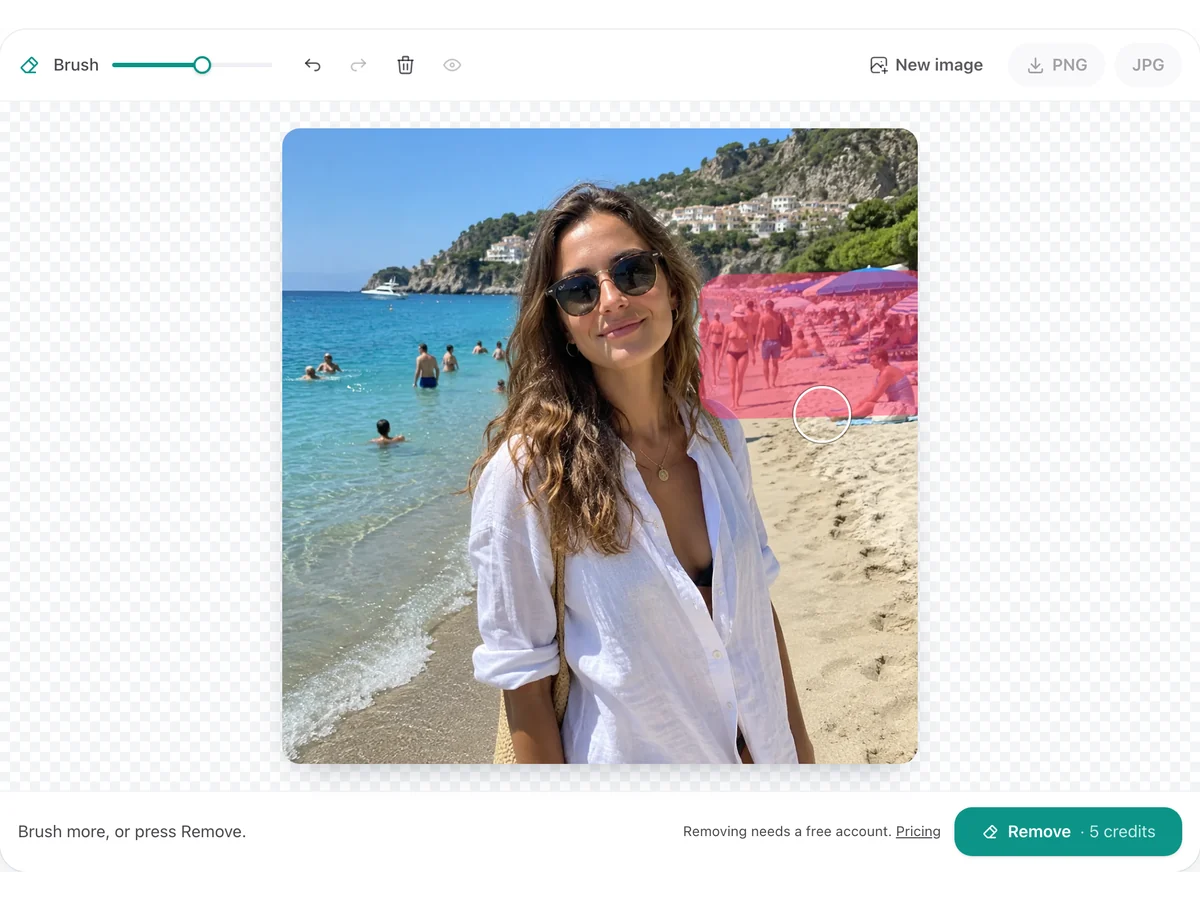
PixRemove 消除笔界面,画笔涂过沙滩上的人群
画笔与撤销

涂抹、撤销、对比,满意再下载

  • 先调好画笔大小,再涂抹要去掉的人;点“消除”之前什么都不会改。
  • 可以撤销或重做每次消除,按住眼睛按钮可以随时看回原图。
  • 下载 PNG 或 JPG;处理过的照片也会保存在“作品”里。
去掉照片里的路人
老城广场局部,去掉游客前后对比
处理前
处理后
细节

按照片自己的分辨率补全

  • 画笔周围的区域按原尺寸发送(长边最大 2048 像素),补出来的部分和周围的像素对得上。
  • 拖动中间的滑块看看这块按原尺寸裁出、没有放大的局部:游客原来站的地方,石板路和台阶都接上了。
去掉照片里的路人

照片去路人常见问题

现在就去掉照片里的路人

注册送 10 积分,可以消除 2 次。

拖入一张照片开始消除