
PNG transparente
Al usar esta herramienta aceptas nuestros Términos de Servicio y Política de Privacidad.
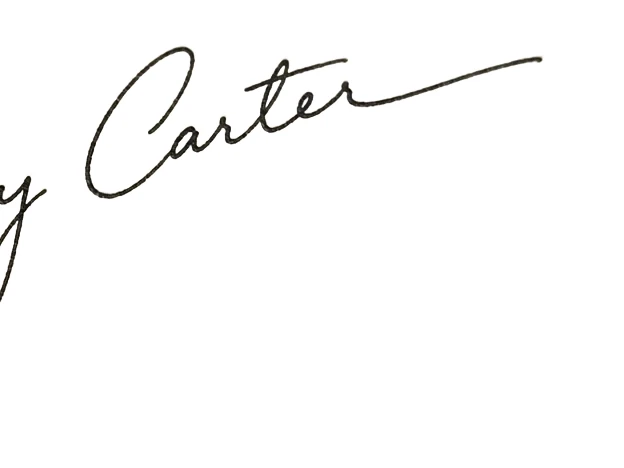
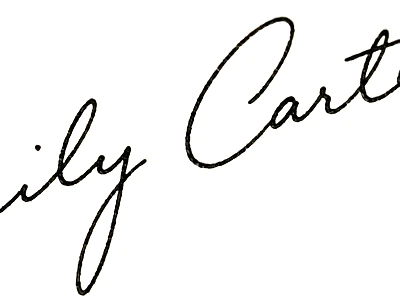
Resultados reales de PixRemove: a la izquierda la foto, a la derecha el resultado.
PNG transparente
Documentos
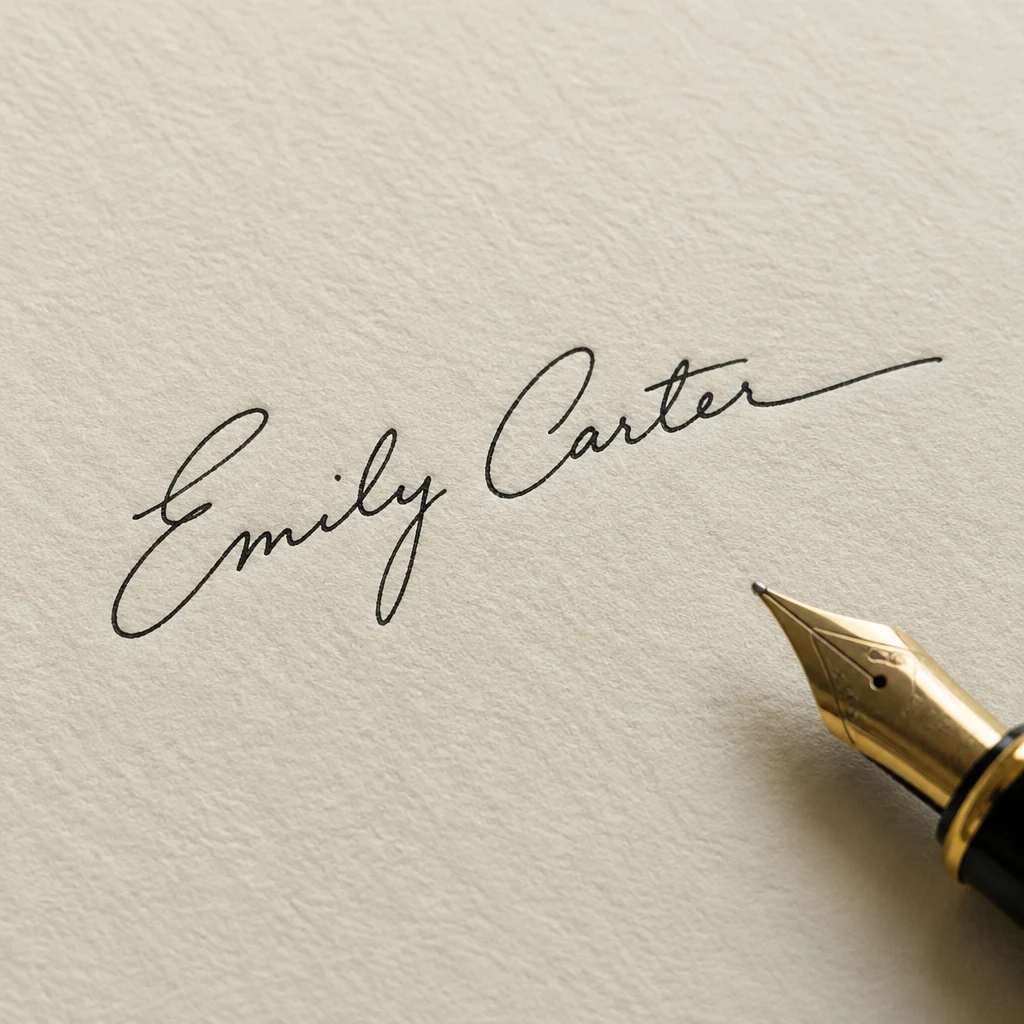
Firma en papel liso y hazle una foto con luz uniforme, o usa un escaneo. JPG, PNG o WebP de hasta 30 MB.
El papel se quita solo y el editor se abre con más contraste, claridad y enfoque para que la tinta siga oscura.
Guarda un PNG transparente o un JPG sobre blanco.

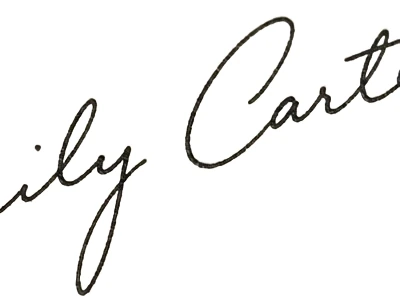
Sube una foto o un escaneo en esta página. PixRemove quita el papel y descargas un PNG con fondo transparente desde el editor.
Tus primeras 2 fotos son gratis, sin registro. Después, una cuenta gratuita te da 10 créditos y cada foto usa 1 crédito. Consulta los precios de paquetes y planes.
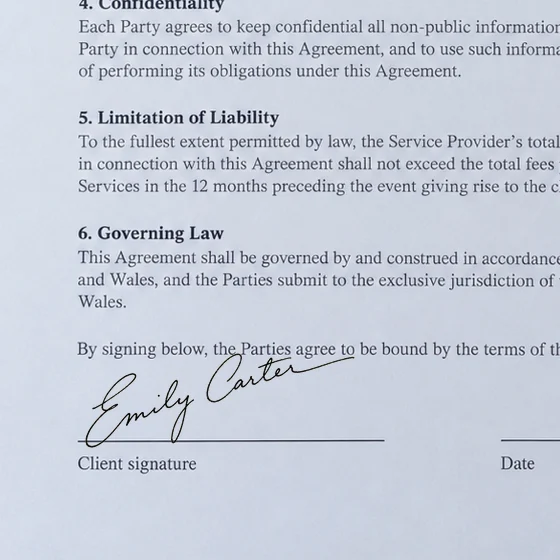
Inserta el PNG como imagen. En Word, pon el ajuste de texto en «Delante del texto» para moverla sobre la línea de firma; la mayoría de los editores de PDF permiten añadirla como imagen o como firma.
Lo más probable es que guardaras un JPG, que no admite transparencia, así que la zona vacía se vuelve blanca. Descarga el PNG: todo menos la tinta queda transparente.
Sí. Añade hasta 50 imágenes; a cada una se le quita el fondo y puedes descargarlas todas en un ZIP.
Un PNG o JPG editado desde el editor llega a 16 MP. El recorte transparente sin el ajuste de contraste conserva el tamaño que subiste, hasta 30 MP.
Sin marca de agua, y tus primeras 2 fotos son gratis sin registro.