Fotos de grupo
 Borrar
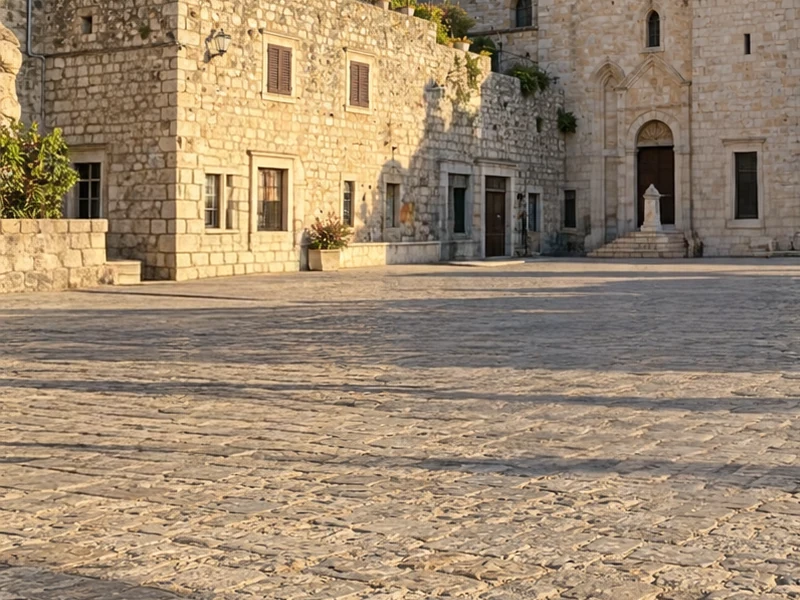
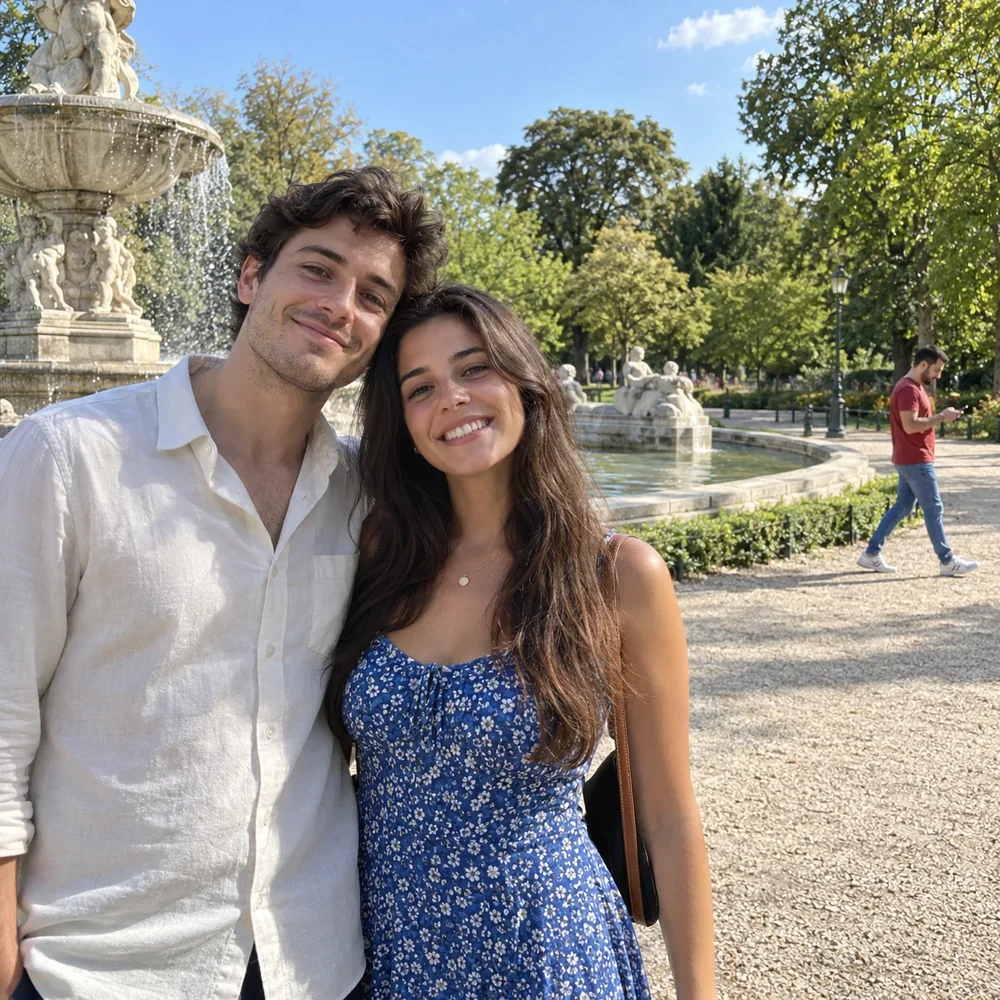
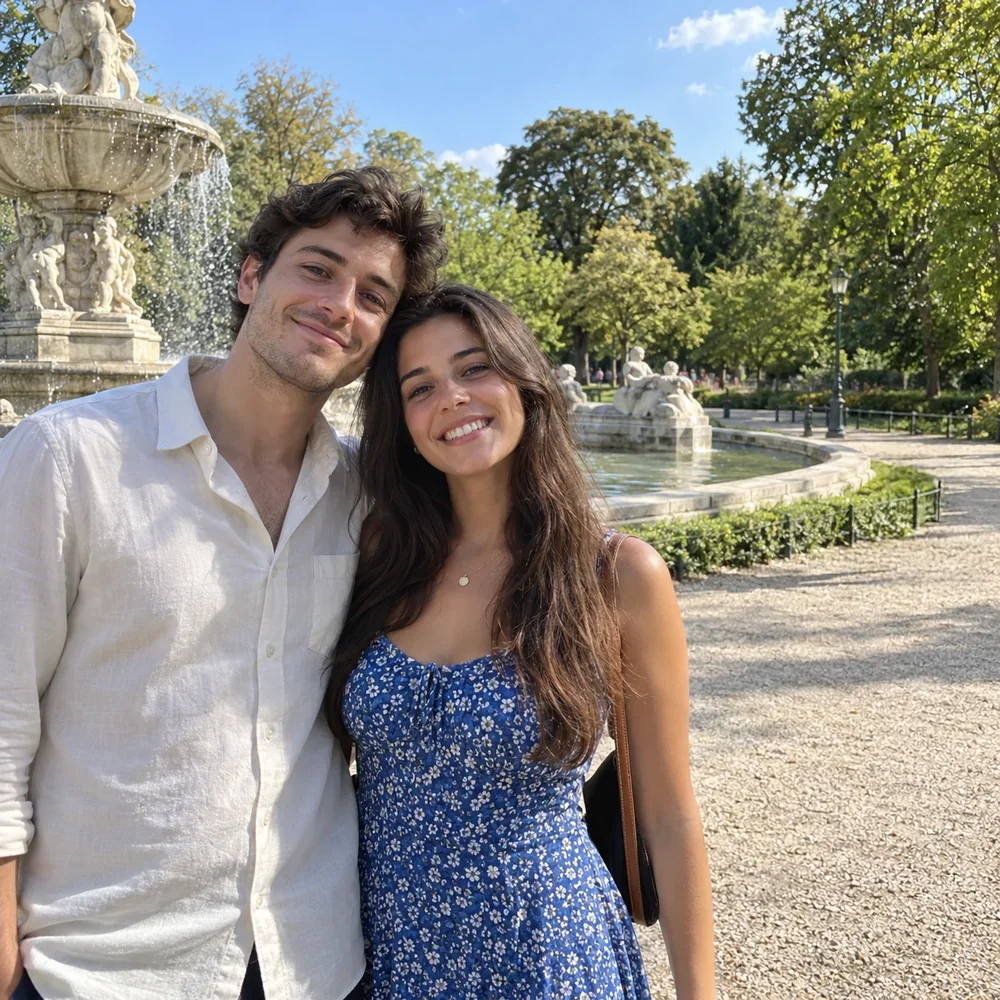
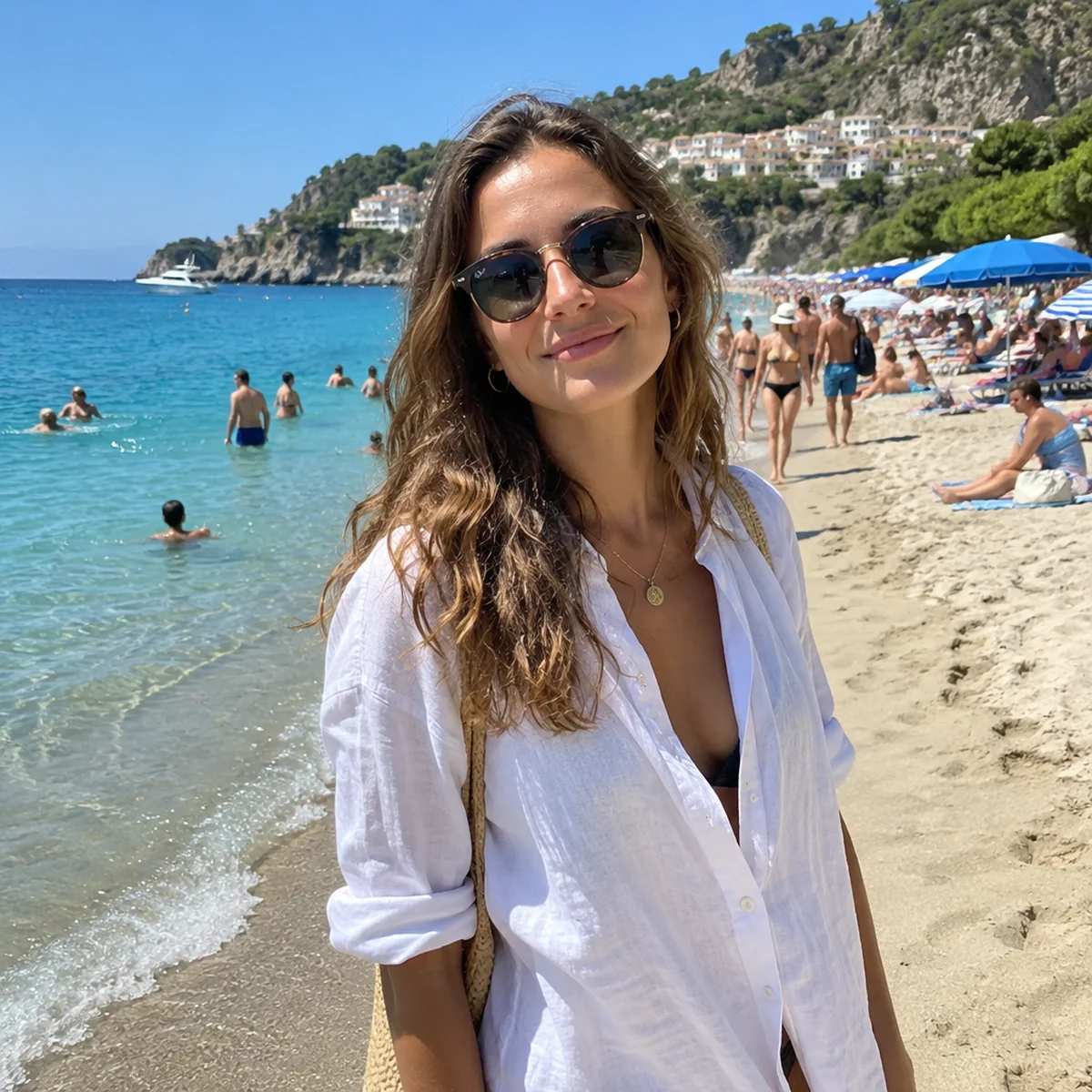
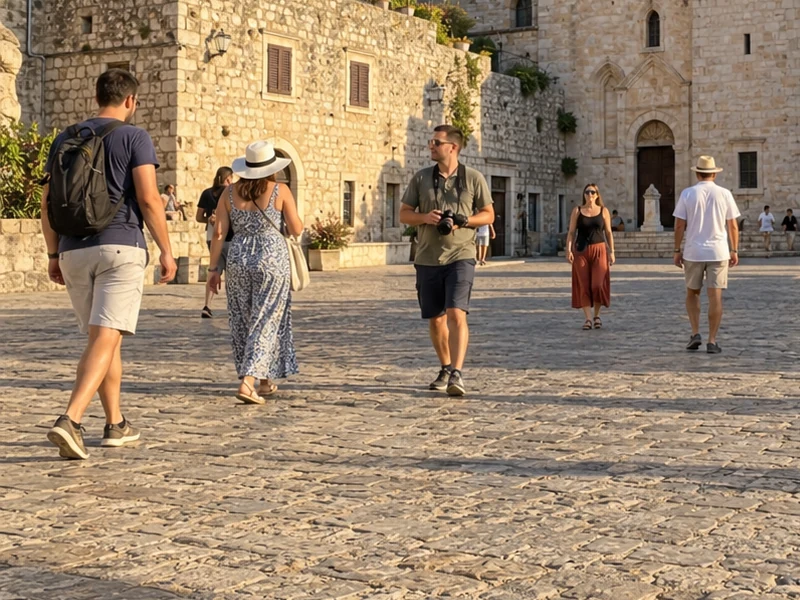
Resultados reales de PixRemove: a la izquierda el original, a la derecha la misma foto tras pintar y pulsar Borrar.
Fotos de grupo
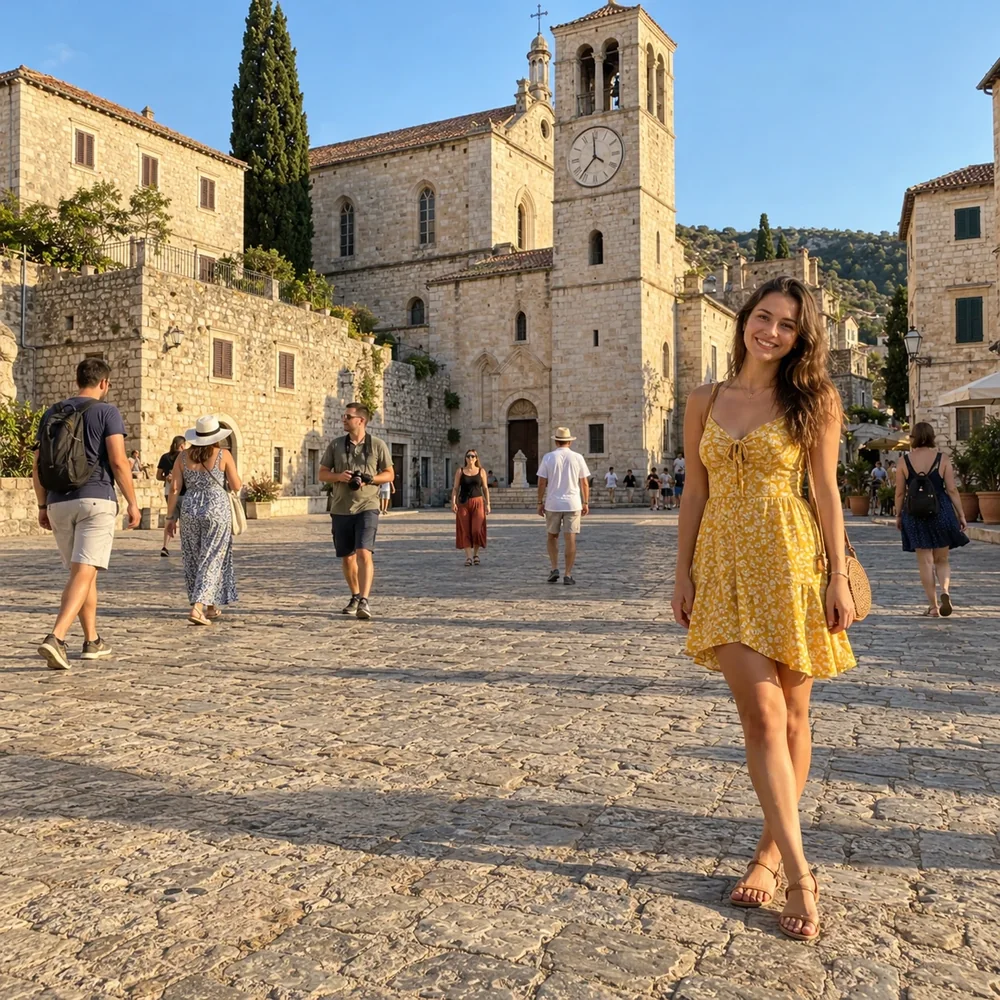
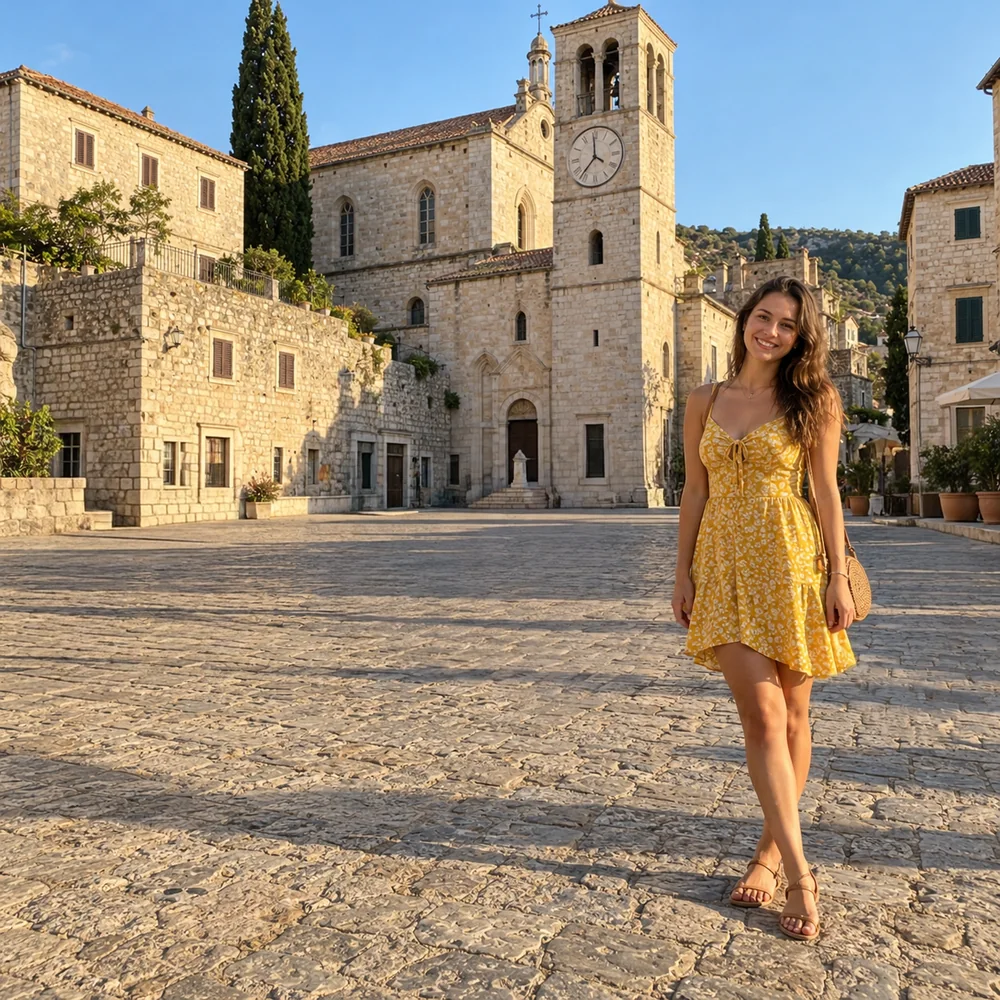
Fotos de viaje
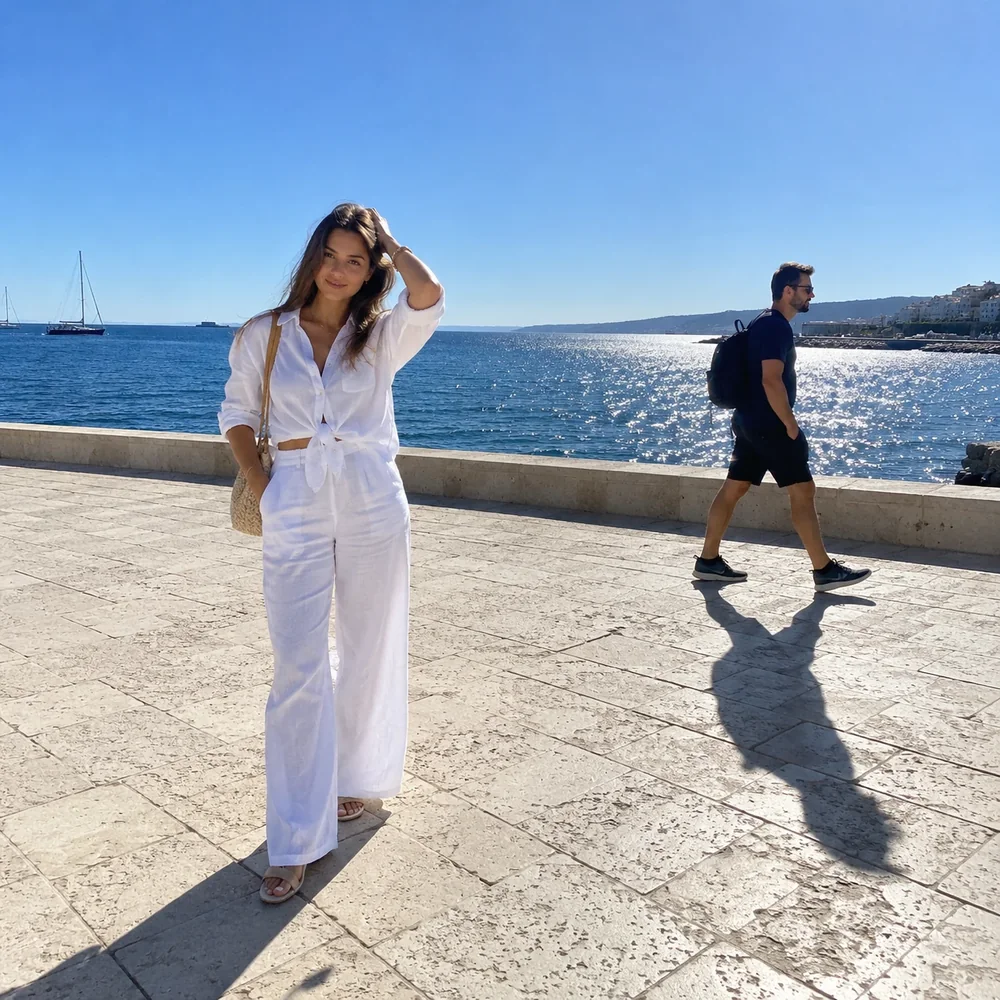
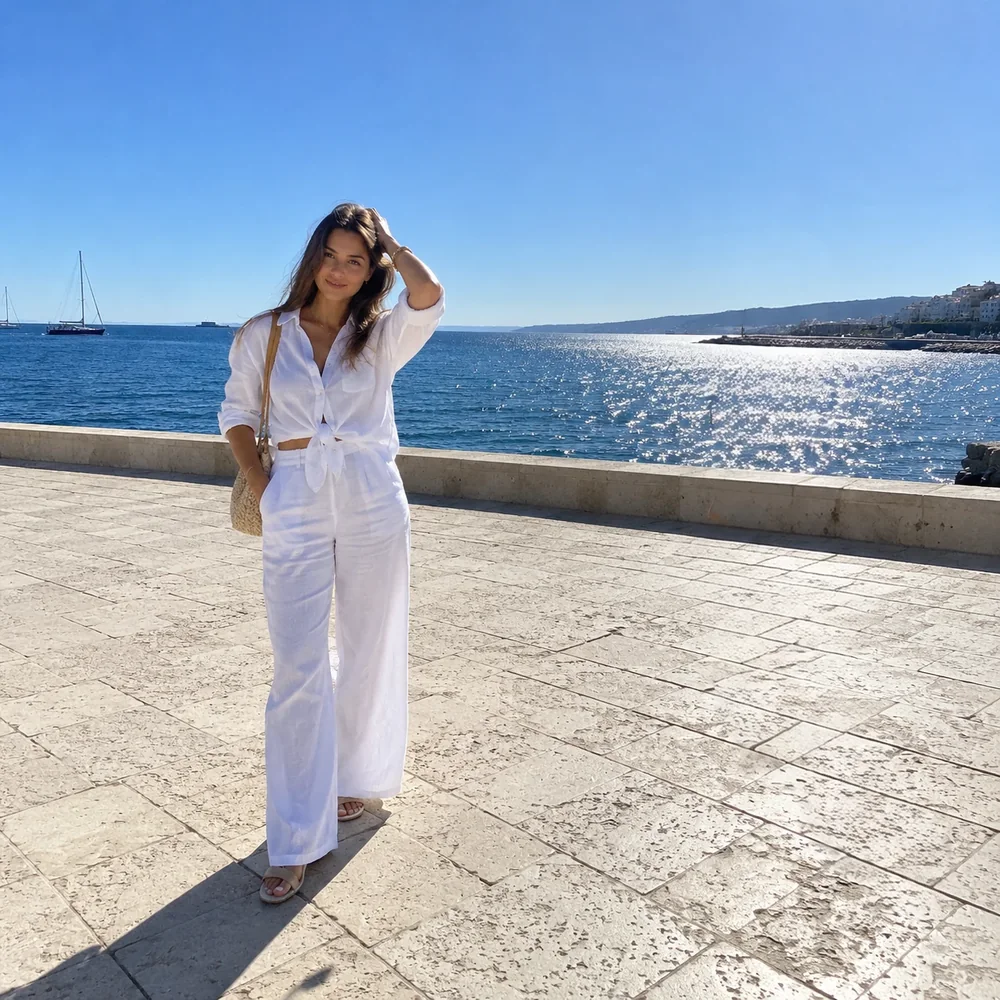
Sombras
JPG, PNG o WebP. Las fotos de más de 30 MP se reducen primero.
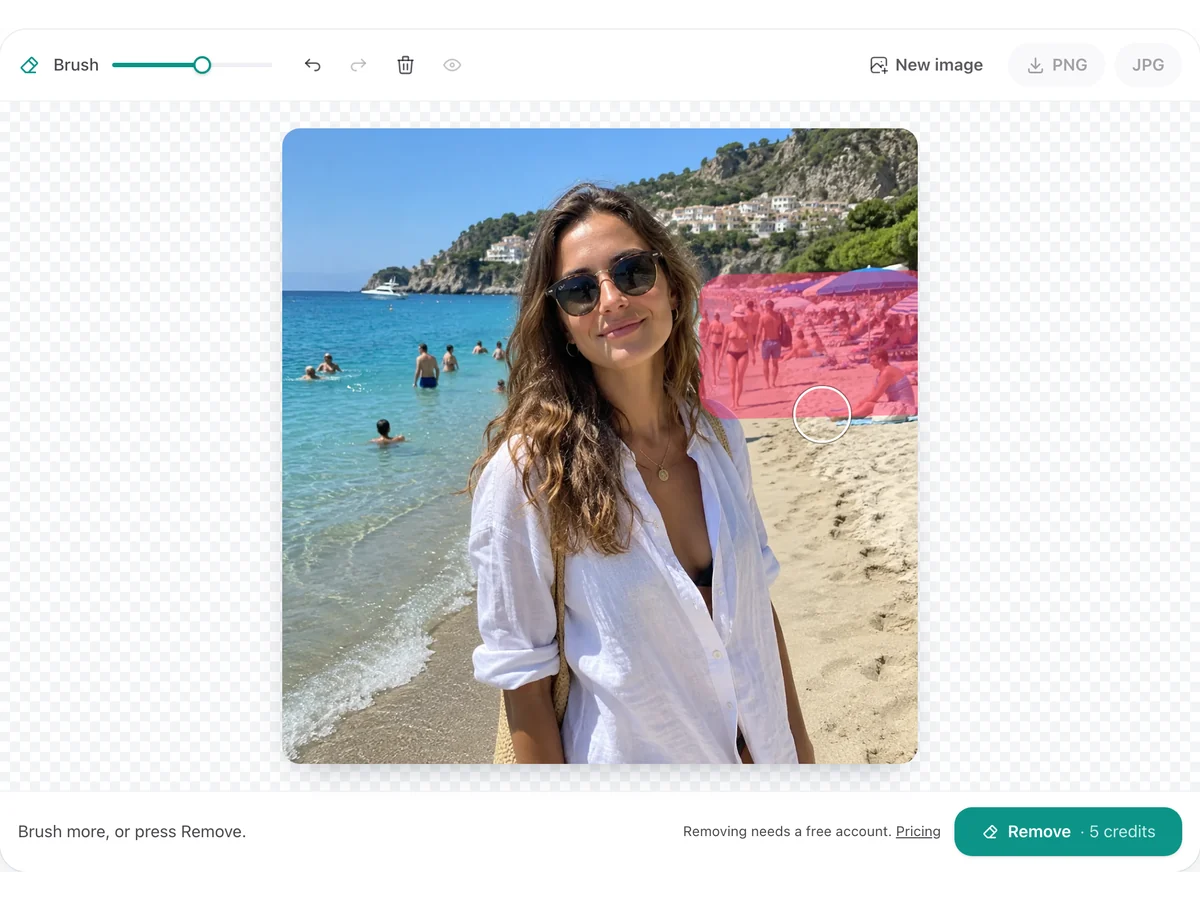
Cubre a la persona y su sombra y pulsa Borrar. Cada borrado usa 5 créditos.
Guarda en PNG o JPG. Deshaz un paso o mantén pulsado el botón del ojo para comparar con el original.
Al registrarte en PixRemove recibes 10 créditos gratis, suficientes para 2 borrados; cada borrado usa 5 créditos. Después, consulta los precios de paquetes de créditos y planes.
Sí. Pinta sobre todas y pulsa Borrar una vez, o quítalas de una en una. Cada borrado usa 5 créditos, sin importar cuántas personas cubra.
Pinta la sombra junto con la persona y pulsa Borrar. El borrador también limpia las sombras y reflejos justo al lado del trazo.
No. Solo se sustituye la zona pintada y su entorno inmediato; todo lo demás conserva sus píxeles originales.
La zona alrededor del pincel se procesa a su propia resolución, hasta 2048 px en el lado largo, y luego vuelve a colocarse en tu foto. Si un borde no queda bien, píntalo otra vez.
Cada foto que limpias se guarda en Creations, dentro de tu cuenta de PixRemove, para que puedas abrirla o descargarla más tarde.
Regístrate y recibe 10 créditos gratis, suficientes para 2 borrados.