
透明 PNG
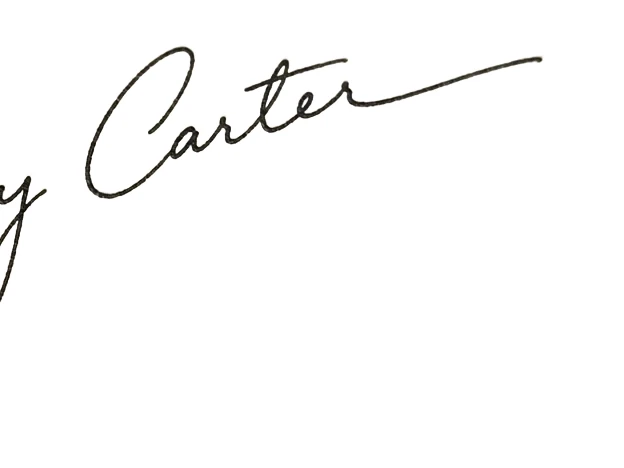
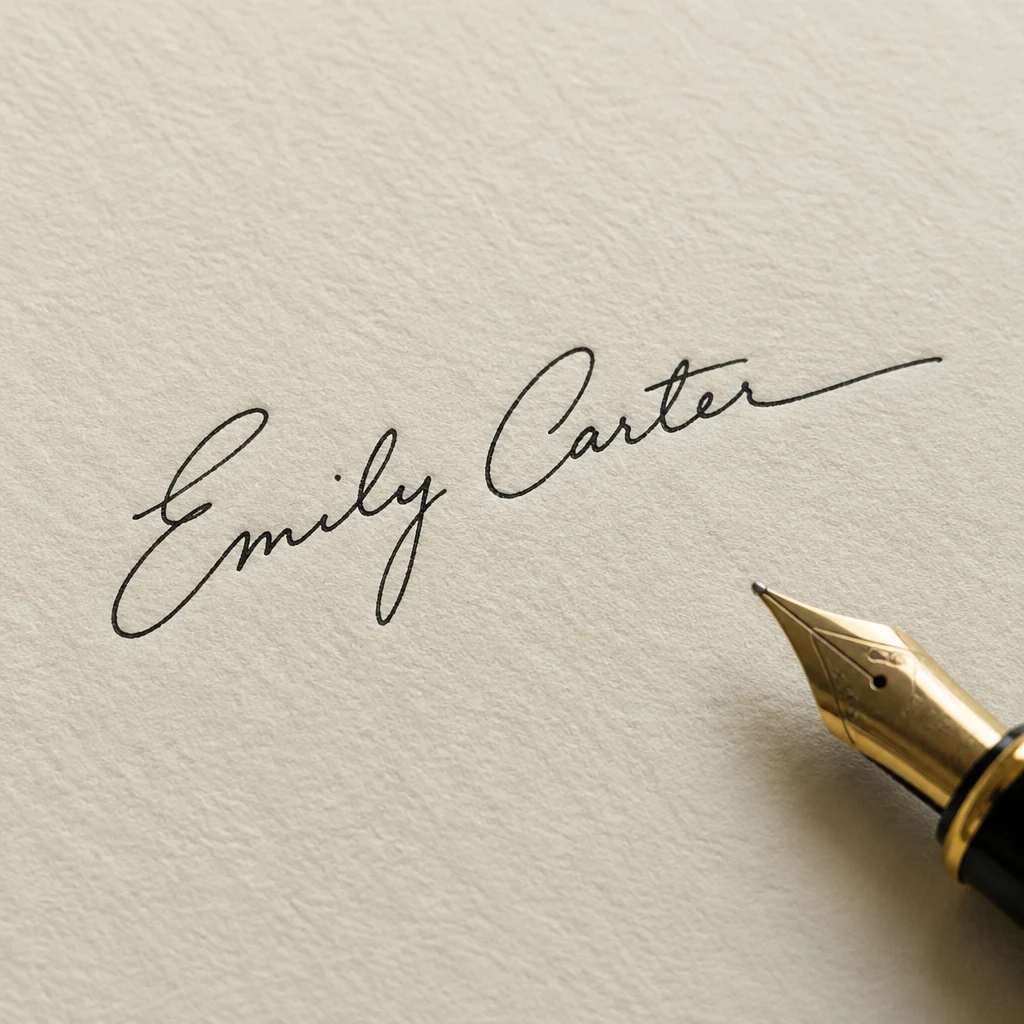
PixRemove 的真實結果:左邊是原圖,右邊是處理後的效果。
透明 PNG
文件與合約
在白紙上簽名,光線均勻時拍一張,或用掃描檔。JPG、PNG、WebP,最大 30 MB。
紙張背景自動去掉,編輯器開啟時已提高對比、清晰度和銳利度,墨跡維持深色。
儲存透明 PNG,或白底 JPG。
在本頁上傳簽名的照片或掃描檔,PixRemove 會去掉紙張背景,再從編輯器下載透明背景的 PNG。
前 2 張免費,不用註冊。之後註冊免費帳號送 10 點,每張照片用 1 點。點數包和月付方案見價格。
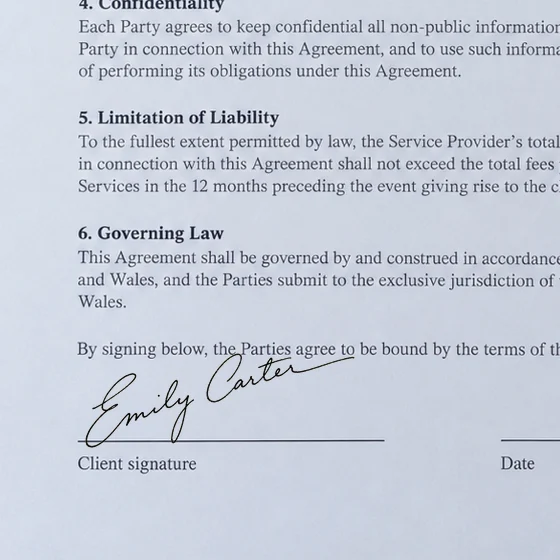
把 PNG 當作圖片插入。在 Word 把文繞圖設為「文字在前」,就能拖到簽名欄上;多數 PDF 編輯器可以把它當成圖片或簽名加入。
多半是存成了 JPG。JPG 不支援透明,空白處會變白色。改下載 PNG,除了墨跡以外都是透明的。
可以。一次最多 50 張,每張都會去背,可以打包成 ZIP 一起下載。
編輯器匯出的 PNG 或 JPG 最大 1600 萬像素。不含對比調整的透明去背圖保持你上傳的尺寸,最大 3000 萬像素。
沒有浮水印,前 2 張免註冊免費。