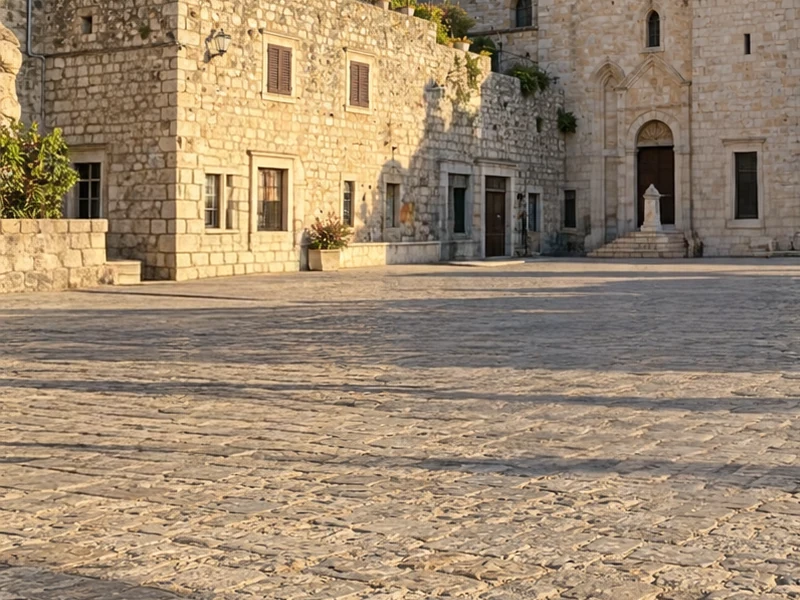


Совместные фото

 Удалить
Настоящие результаты PixRemove: слева оригинал, справа то же фото после закрашивания и нажатия «Удалить».
Совместные фото
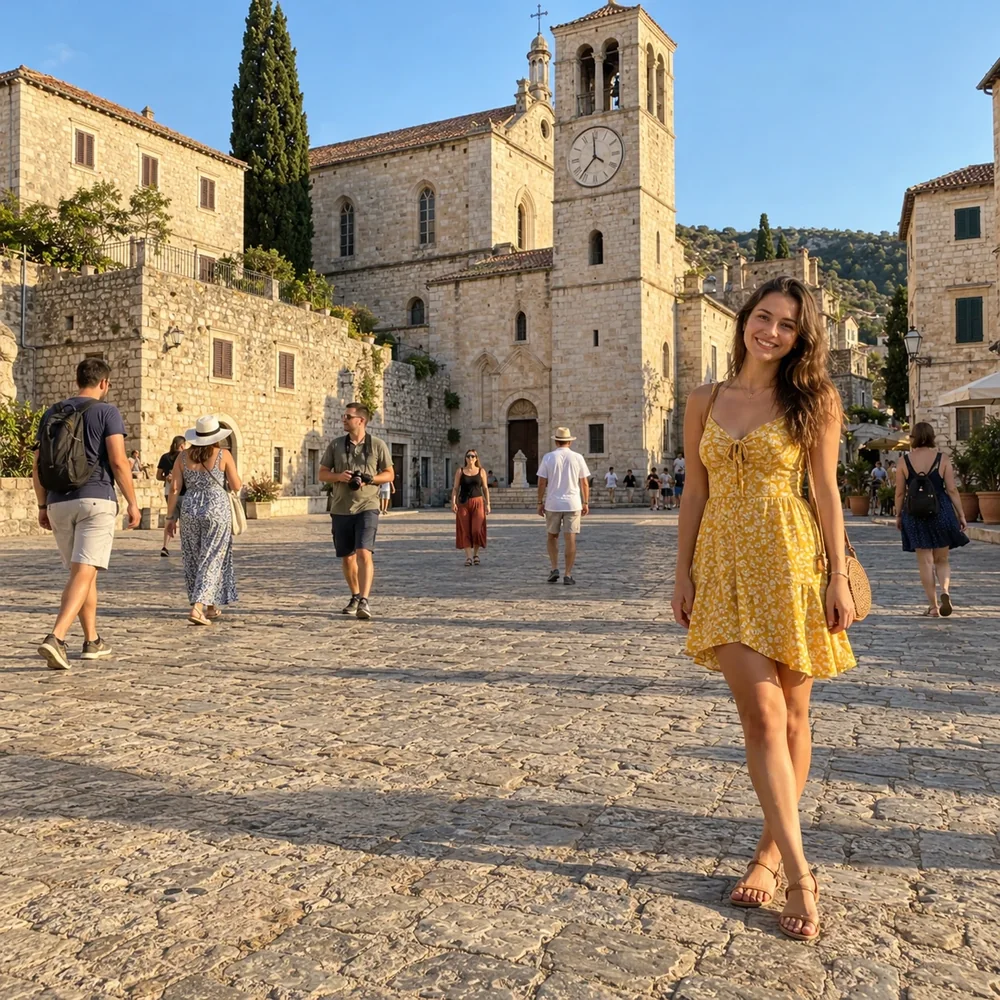

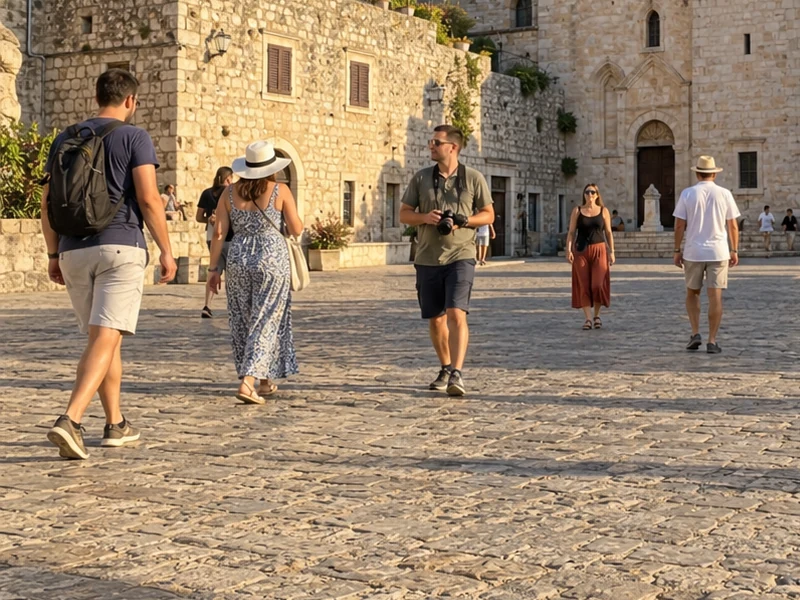
Фото из поездок
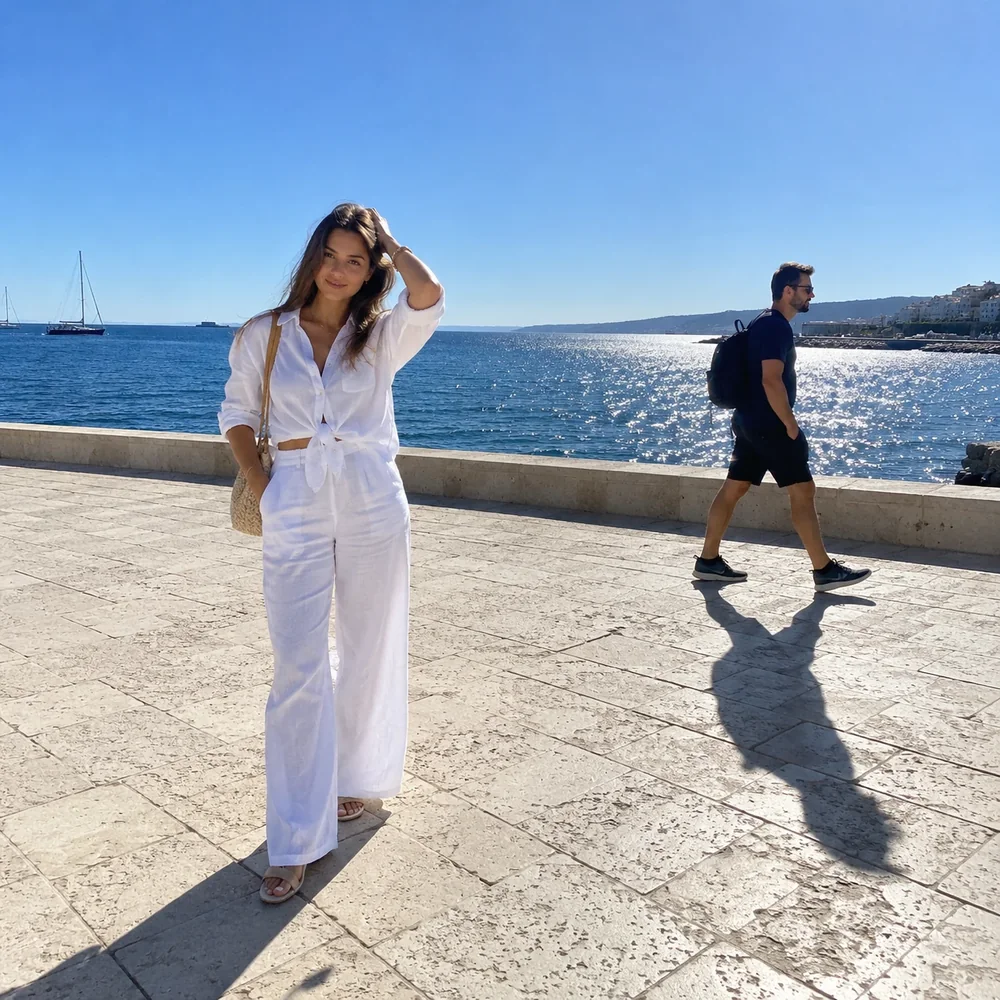
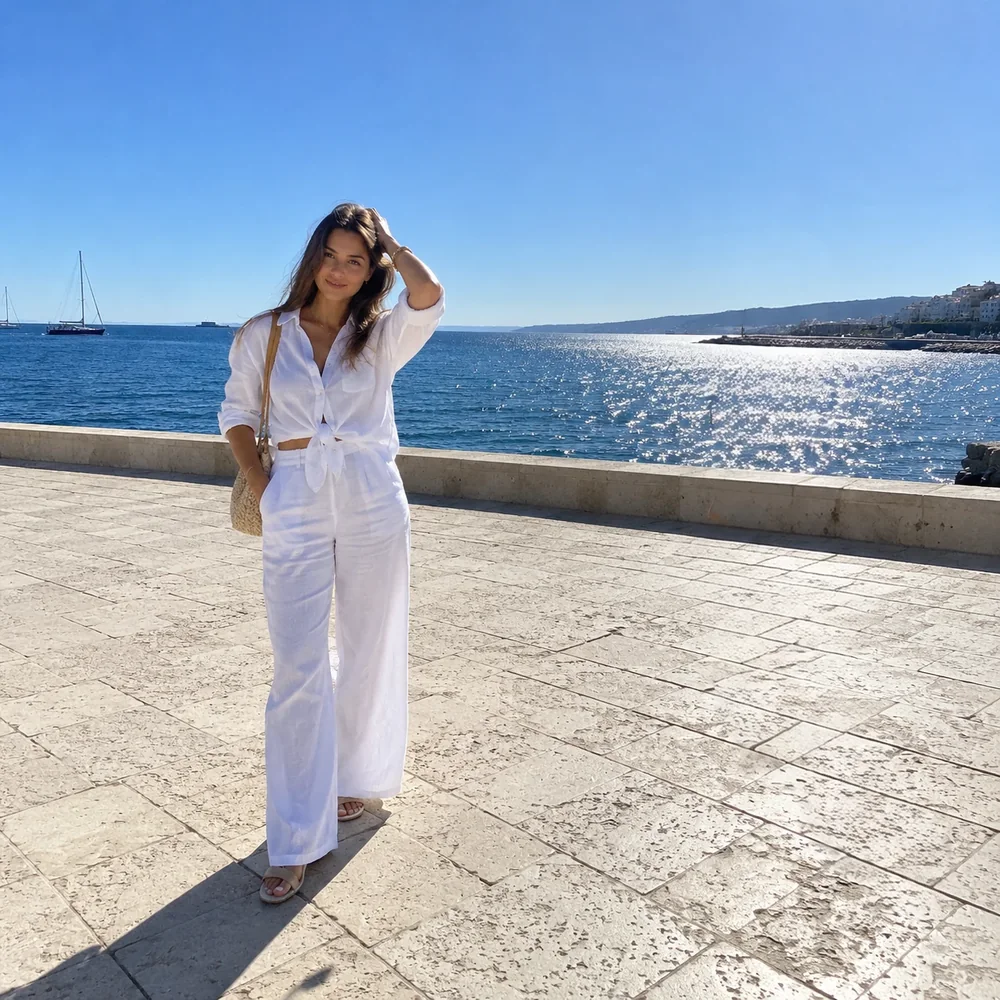
Тени
JPG, PNG или WebP. Фото больше 30 Мп сначала уменьшаются.
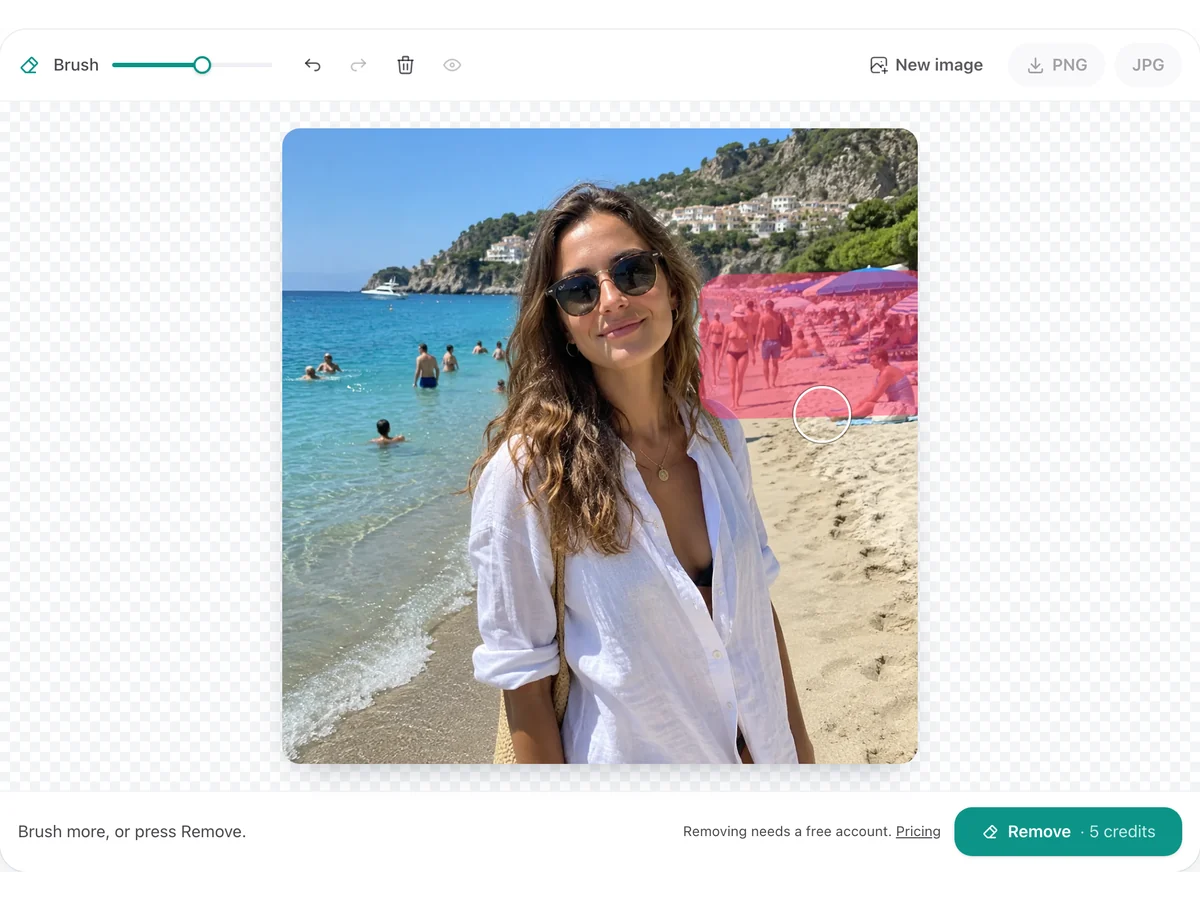
Закрасьте его вместе с тенью и нажмите «Удалить». Каждое удаление стоит 5 кредитов.
Сохраните PNG или JPG. Можно отменить шаг, а удерживая кнопку с глазом — сравнить с оригиналом.
При регистрации в PixRemove вы получаете 10 бесплатных кредитов — хватит на 2 удаления; каждое удаление стоит 5 кредитов. Дальше смотрите пакеты кредитов и планы на странице тарифов.
Да. Закрасьте всех и один раз нажмите «Удалить» или убирайте по одному. Каждое удаление стоит 5 кредитов, сколько бы людей оно ни охватывало.
Закрасьте тень вместе с человеком и нажмите «Удалить». Ластик также убирает тени и отражения рядом с мазком.
Нет. Заменяется только закрашенная область и то, что вплотную к ней; всё остальное сохраняет исходные пиксели.
Область вокруг кисти обрабатывается в собственном разрешении, до 2048 px по длинной стороне, и затем возвращается в ваше фото. Если край выглядит неровно, закрасьте его ещё раз.
Каждое обработанное фото сохраняется в разделе Creations вашего аккаунта PixRemove — его можно снова открыть или скачать позже.
Зарегистрируйтесь и получите 10 бесплатных кредитов — хватит на 2 удаления.