
PNG transparente
Ao usar esta ferramenta você concorda com nossos Termos de Serviço e Política de Privacidade.
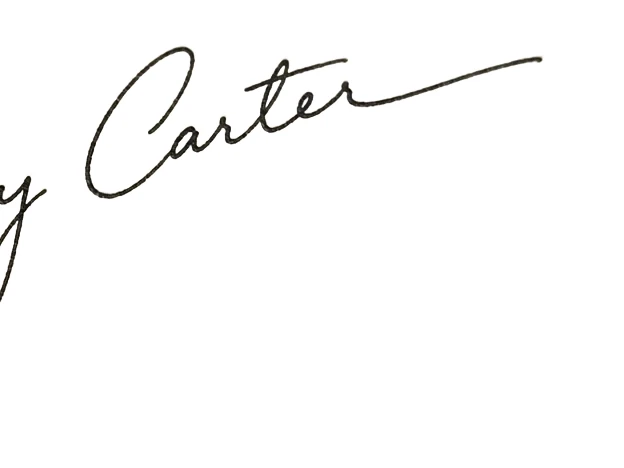
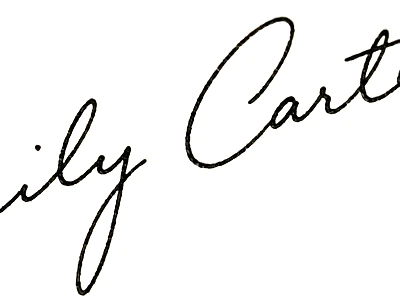
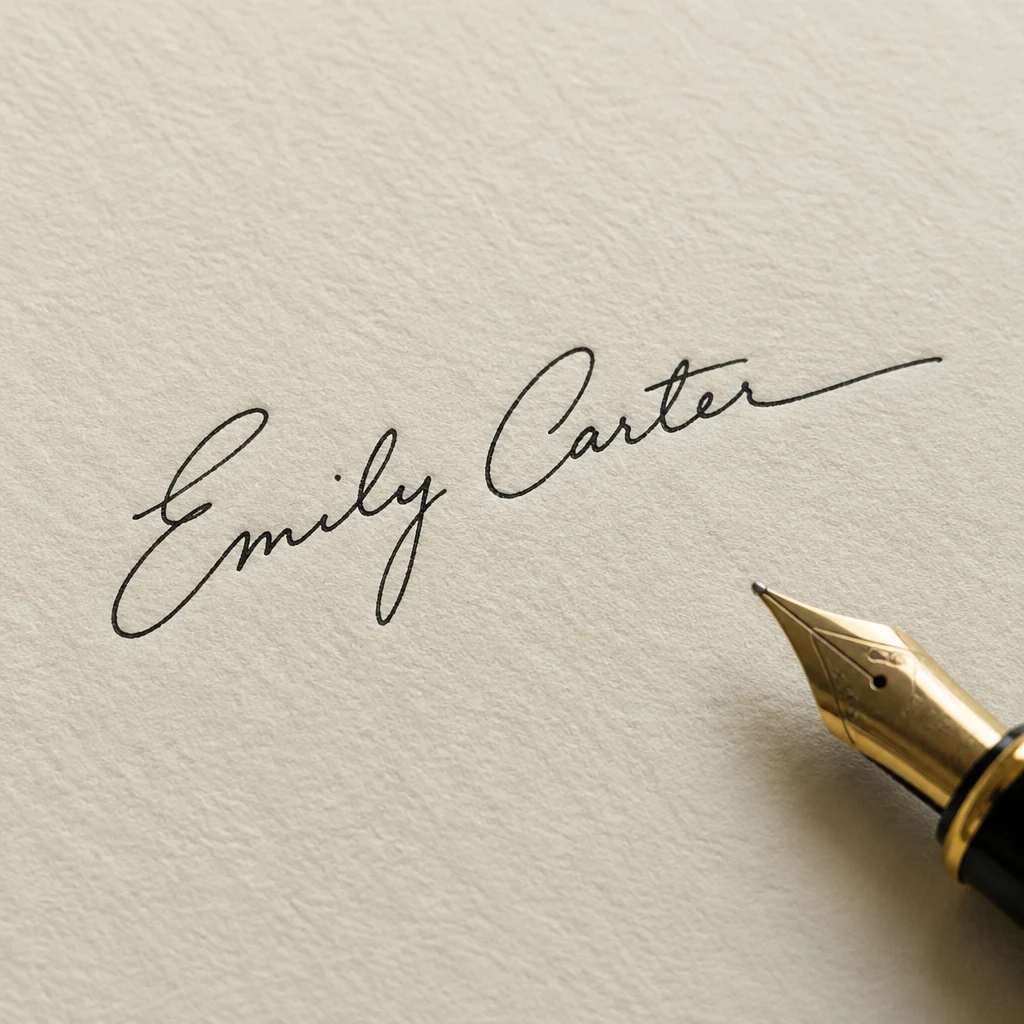
Resultados reais do PixRemove: à esquerda a foto, à direita o resultado.
PNG transparente
Documentos
Assine em papel liso e tire uma foto com luz uniforme, ou use uma digitalização. JPG, PNG ou WebP de até 30 MB.
O papel é removido sozinho, e o editor abre com mais contraste, claridade e nitidez para a tinta continuar escura.
Salve um PNG transparente ou um JPG no branco.
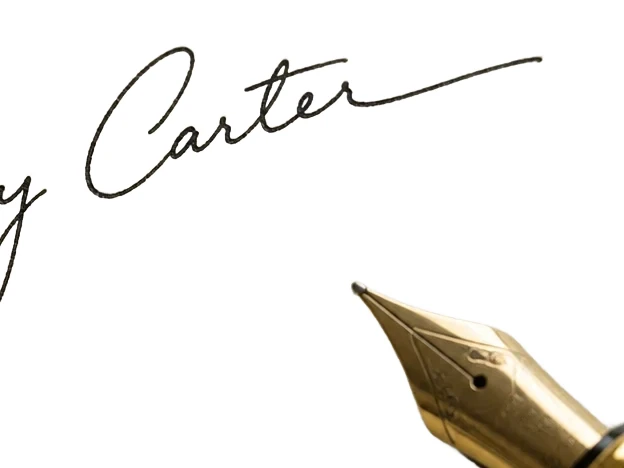
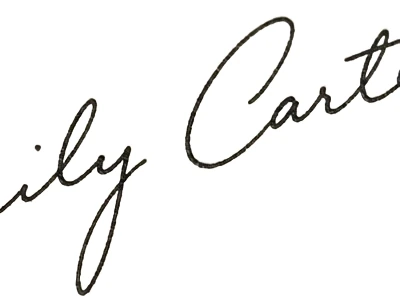
Envie uma foto ou digitalização nesta página. O PixRemove remove o papel, e você baixa um PNG com fundo transparente no editor.
Suas 2 primeiras fotos são grátis, sem cadastro. Depois, uma conta gratuita dá 10 créditos, e cada foto usa 1 crédito. Veja os preços de pacotes e planos.
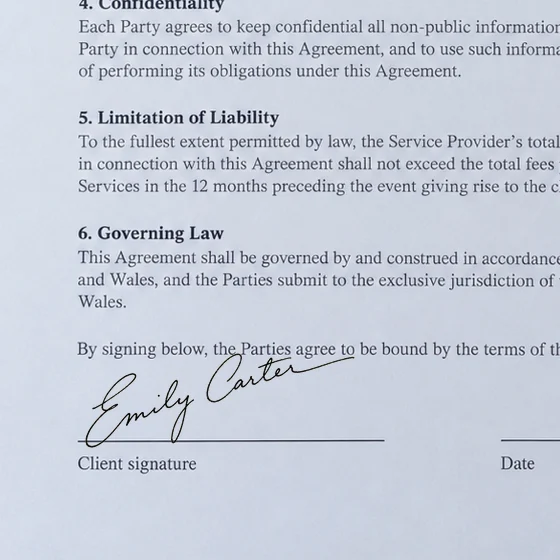
Insira o PNG como imagem. No Word, defina a quebra de texto como «Na frente do texto» para movê-la sobre a linha de assinatura; a maioria dos editores de PDF permite adicioná-la como imagem ou assinatura.
Provavelmente você salvou um JPG, que não aceita transparência, e a área vazia fica branca. Baixe o PNG: tudo menos a tinta fica transparente.
Sim. Adicione até 50 imagens; cada uma tem o fundo removido, e você pode baixar todas em um ZIP.
Um PNG ou JPG editado no editor tem até 16 MP. O recorte transparente simples, sem o ajuste de contraste, mantém o tamanho que você enviou, até 30 MP.
Sem marca d’água, e suas 2 primeiras fotos são grátis sem cadastro.